
امکانات وب
تعمیرات لوازم خانگی samsung خود از جمله ساید بای ساید، یخچال فریزر، ماشین لباسشویی، ماشین ظرفشویی، مایکروفر(مایکروویو)، جاروبرقی و اسپیلت را به ما بسپارید و مطمئن باشید که از اعتماد به ما پشیمان نخواهید شد. ما با سالها سابقه موفق و درخشان و بعنوان مرکز تخصصی خدمات تعمیرات سامسونگ قطعا پاسخ اطمینان شما را خواهیم داد. نمایندگی تعمیرات سامسونگ با داشتن جواز وپروانه کسب از اتحادیه به عنوان تعمیرگاه مجاز لوازم خانگی و ارائه دهنده تعمیرات سامسونگ و با حضور متخصصان حوزه ی صنعت و الکترونیک آماده عرضه هرگونه خدمات تعمیر و نگهداری انواع محصولات لوازم خانگی برند سامسونگ است.
خرید لوازم برقی خانگی همیشه از دغدغه های اصلی ما به شمار می رود. صرف هزینه برای خرید لوازم برقی از یک سو و ترس از آسیب دیدن و بلااستفاده بودن این لوازم از سوی دیگر همیشه از دغدغه های ما در زمان خرید بوده است. بدون تردید برند بین المللی سامسونگ همیشه از لحاظ کیفیت و کارایی حرف اول را زده است. تنوع در طراحی و ساخت لوازم خانگی در انواع طرح ها ورنگ ها نیاز همه افراد را مرتفع ساخته است. در مطلب پیش رو سعی برآن داریم شما را با مرکز تعمیرات سامسونگ بیشتر از گذشته آشنا کنیم.
لوازم خانگی سامسونگ و تعمیرگاه مجاز لوازم خانگی
براساس آمار به دست آمده لوازم خانگی سامسونگ به دلیل اعتبار بالا در بین خانواده های ایرانی جایگاه خاص و ویژه ای دارد. به نحوی که هر ایرانی حداقل چندین لوازم خانگی از این برند را در منزل مورد استفاده قرار می دهد. کیفیت بالای قطعات و لوازم جانبی این برند سبب شده است نیاز مصرف کننده به تعمیرات بسیار در مقایسه به سایر برندها کمتر جلوه کند. از آنجایی که هر وسیله برقی در گذر زمان نیاز به تعمیرات و بررسی مجدد برای کارایی بهتر دارد شما را با نمایندگی تعمیرات سامسونگ در ایران آشنا می کنیم.
اعتبار خدمات نمایندگی تعمیرات سامسونگ
حمل و نقل وسایل برقی سنگین از قبیل ماشین لباسشویی، ماشین ظرفشویی یخچال و ساید به منظور تعمیرات امری زمان بر و خسته کننده است. نمایندگی تعمیرات سامسونگ این نوید را به شما می دهد با دارا بودن جواز و پروانه کسب از اتحادیه به عنوان تعمیرگاه مجاز تعمیرات سامسونگ با حضور متخصصان این فن در منزل شما زحمت جابجایی را به حداقل ممکن برسانید.
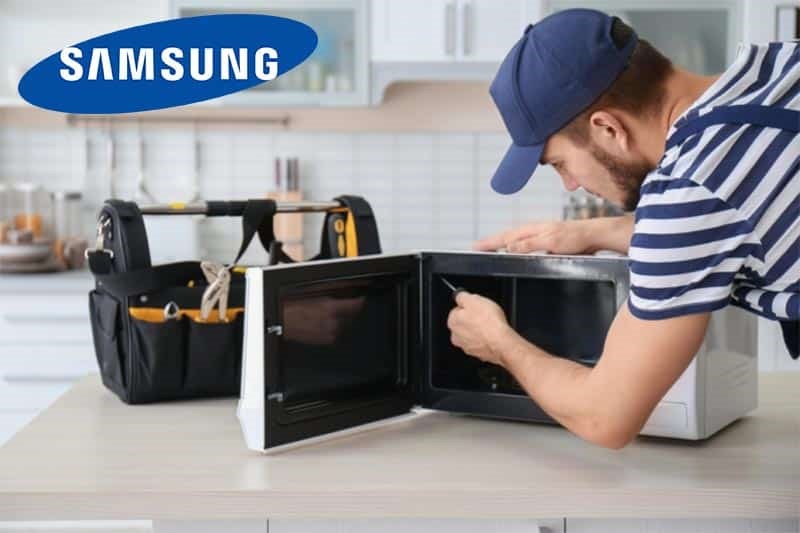
مرکز تعمیرات سامسونگ
نمایندگی تعمیرات سامسونگ یکی از مراکزیست که می توان برای تعمیرات لوازم خانگی سامسونگ به این مرکز مراجعه کرد. در صورتی که برای تعمیر هر کدام از لوازم خانگی سامسونگ خود به دنبال یک نمایندگی مجاز در تهران می گردید، پیشنهاد ما به شما مراجعه به نمایندگی تعمیرات سامسونگ است. این مرکز با بهره گیری از کادری مجرب و تعمیر دستگاه های معیوب در کمترین زمان و با مناسب ترین قیمت ها به صورت 24 ساعته آماده ارائه ی خدمات به متقاضیان در سطح شهر تهران می باشد. شما می توانید با مراجعه به این مرکز از نحوه و نوع تعمیر دستگاه های خود مطمئن باشید.
لذا در صورت بروز مشکلات در لوازم خانگی سامسونگ خود با ما تماس بگیرید. تیم پشتیبانی مرکز تعمیرات سامسونگ در ابتدا به صورت تلفنی اقدام به ارائه خدمات مشاوره ای کرده و سپس در صورت نیاز تکنسین مجرب در حداقل زمان ممکن به محل اعزام خواهد شد.
نحوه تماس با نمایندگی تعمیرات سامسونگ در تهران
امروز دیگر از محدودیت دسترسی به برند معتبر و نام آشنای سامسونگ خبری نیست و شما محصولات این برند را تنها در کره پیدا نمی کنید، امروزه نمایندگی های بی شماری در سر تا سر دنیا و هر کجا که مد نظر شماست، فعالیت می کنند. فعالیت نمایندگی تعمیرات سامسونگ در پایتخت ایران نیز مستثنی نیست و شعبه های مختلفی در آن وجود دارند. نیاز به صرف مدت زمان زیادی برای جستجو، ندارید و ظرف مدت زمان بسیار کوتاهی، نزدیک ترین نمایندگی به منزل و محل کارتان را خواهید یافت که امکان مراجعه حضوری برای شما فراهم می شود و یا بالعکس از طریق شماره تماس هایی که پل ارتباطی شما با آن نمایندگی ست، متخصصی را فرا بخوانید.
نمایندگی هوآوی...
برچسب :
نویسنده : پوران دخت خدابخش
بازدید : <-PostHit->
تار شدن صفحه تلویزیون از جمله مشکلاتی است که افراد بسیاری با آن دست و پنجه نرم می کنند. علت این مسئله آن است که فسفر موجود در تلویزیون های امروزی، به مرور زمان دچار افت کیفیت می شود و صفحه نمایش دستگاه دیگر مانند روزهای اول روشن و پر نور نیست. چنانچه با این مسئله روبرو شدید، توسط یک سری روش ها می توانید تاری نمایشگر را برطرف کنید. در ادامه بحث با ما همراه باشید، تا راه کارهای رفع این مشکل را با شما در میان بگذاریم.
علت تار شدن صفحه تلویزیون چیست؟
زمانی که کریستال مایع در صفحه نمایش تلویزیون های ال سی دی به سهولت حرکت می کند، تصویر کاملا واضح و شفاف است. گاهی اوقات این عنصر فعال به سرعت قادر به حرکت نیست، یا نمی تواند به سهولت تغییر جهت دهد، از این رو کاربر شاهد تاری تصویر خواهد بود.
تلویزیون در هر ثانیه تنها می تواند ۶۰ فریم را نمایش دهد، حال اگر کریستال مایع سرعت کافی نداشته باشد، موجب می شود که تصویر با یک تاخیر زمانی نشان داده شود. این تاخیر اغلب باعث افت کیفیت و تار شدن تصویر می گردد.
به طور کلی دلایل اصلی تار شدن صفحه تلویزیون عبارتند از:
تنظیمات مربوط به روشنایی
ایرادات لامپ تصویر دستگاه مانند کم نور شدن آن
خرابی کابل های تلویزیون و یا اتصالات نادرست آن ها
آسیب دیدن بک لایت
تنظیمات کنتراست دستگاه
راه کارهای رفع مشکل تار شدن تلویزیون
برای حل مشکل تاری صفحه تلویزیون مطابق مراحل زیر عمل کنید و اگر با هیچ یک از این راه کارها موفق به رفع مشکل تاری تصویر نشدید، بهتر است دستگاه خود را به مراکز تعمیر تلویزیون شکسته معتبر بدهید.

راه حل اول
قبل از هر کاری دوشاخه را از پریز جدا کنید و آن را به پریز دیگری بزنید. ممکن است که تاری صفحه نمایش تلویزیون به دلیل تداخل ایجاد شده توسط پریز باشد. گاهی اوقات با عوض کردن پریز تصویر تلویزیون وضوح خود را به دست می آورد. برای جلوگیری از تداخل می توانید از محافظ برق استفاده کنید.
راه حل دوم
ممکن است که علت تار شدن صفحه تلویزیون به خاطر تداخلات الکتریکی وسایلی باشد که در اطراف آن وجود دارند. پس بهتر است که تمام وسایل الکتریکی همچون کامپیوتر و غیره را از تلویزیون دور کنید.
راه حل سوم
در گام بعدی باید اتصالات کابل دستگاه را چک کنید. احتمال دارد که تار شدن تصویر به علت اشتباه وصل کردن کابل ها به وجود آمده باشد. کابل های دستگاه در سه رنگ زرد، سفید و قرمز هستند که هر کدام باید به جای مخصوص خود وصل شوند، در غیر اینصورت عملکرد تلویزیون دچار اختلال می شود. برای اتصال صحیح کابل ها می توانید از دفترچه راهنمای دستگاه کمک بگیرید.
راه حل چهارم
یک راه کار ساده برای برطرف کردن این مشکل آن است که قابلیت کاهش صدای دیجیتال را غیر فعال نمایید. گاهی این قابلیت در نمایش تصاویر تداخل ایجاد کرده و موجب تاری صفحه نمایش می گردد.
راه حل پنجم
یک راه حل بسیار آسان برای رفع تار شدن صفحه تلویزیون این است که لامپ های پر نور را خاموش کنید و پرده های اتاق را بکشید، تا نورهای اضافی کیفیت تصویر را کاهش ندهند. با این کار مشاهده می کنید که شفافیت صفحه نمایش تلویزیون چند برابر می شود.
راه حل ششم
ارتقای جعبه کابل به رفع تاری تصویر کمک شایانی میکند. اصولاً تلویزیون های اچ دی که جعبه کابل اچ دی ندارند، کیفیت چندانی در نمایش فیلم ها دارا نیستند. استفاده از یک جعبه کابل HD باکیفیت می تواند تصویری مطلوبی به شما نمایش دهد.
راه حل هفتم
گاهی علت تاری تنظیمات نادرست نمایشگر است. ممکن است تنظیمات را به نحوی انجام داده باشید که تصاویر به صورت کشیده نمایش داده شوند. با تنظیم درست در خیلی از موارد این مشکل برطرف می شود.
راه حل نهایی
اقدامات دیگری که برای حل مشکل تار شدن صفحه تلویزیون می توانید انجام دهید، این موارد هستند:
ریست کردن
با به روز رسانی دستگاه در اکثر موارد مشکلات و ایرادات آن رفع می شود و شاهد بهبود عملکرد تلویزیون خواهید بود. در صورتی که مشکل حل نشد، تلویزیون شما نیاز به تعمیر تلویزیون شکسته دارد و بهتر است این کار را بر عهده یک کارشناس ماهر و توانا بگذارید.
مقالات مرتبط:
نمایندگی هوآوی...
برچسب :
نویسنده : پوران دخت خدابخش
بازدید : <-PostHit->
وقتی که سیستم خود را روشن می کنید و با صفحه سیاه در هنگام بوت روبرو می شوید خبر بدی است، تشخیص مشکل بدون هیچ گونه اطلاعاتی بر روی صفحه نمایش دشوار است. اگر سیاه شدن صفحه مانیتور یا صفحه سیاهی در هنگام بوت دارید، موارد مختلفی می تواند باعث ایجاد این مشکل در ویندوز 10 می شود. در این مقاله ما به جزئیات روش هایی می پردازیم که می توان مشکل صفحه سیاه را در رایانه شخصی که ویندوز 10 دارد حل کرد، از بررسی های ساده سخت افزاری گرفته تا نصب مجدد درایور نمایشگر.
بررسی کنید که آیا Windows Responsive است یا خیر
مهم است که بررسی کنید که رایانه و ویندوز شما واقعاً بوت می شوند یا نه. برای انجام این کار، کلید Windows + Ctrl + Shift + B را فشار دهید. این دستور در واقع درایور گرافیک شما را مجددا راه اندازی می کند که ممکن است خود صفحه سیاه را برطرف کند اما یک بوق نیز منتشر می کند. اگر صدای بوق می شنوید، ویندوز پاسخگوی شماست. با این حال، اگر چیزی نمی شنوید، می تواند نشان دهد که رایانه شما بوت نمی شود.
مانیتور و کابل های خود را بررسی کنید
اگر صفحه سیاهی بعد از بوت دارید، یک مرحله کلیدی این است که اتصال صفحه نمایش را بررسی کنید. ممکن است ساده به نظر برسد، اما در اینجاست که بسیاری از مشکلات صفحه سیاه ایجاد می شود. تمام کابل های مانیتور خود را بردارید و دوباره آنها را وصل کنید تا مطمئن شوید که همه آنها محکم وصل شده اند. سپس مطمئن شوید که تعمیر مانیتور شما واقعاً روشن است. اگر می توانید از اتصال مانیتور دیگری استفاده کنید. برای مثال، از HDMI به DisplayPort بروید. یا از کابل جدید استفاده کنید. این به شما کمک می کند تا تشخیص دهید که مشکل از پورت مانیتور است یا کابل. در صورت امکان، مانیتور خود را به رایانه دیگری متصل کنید. اگر صفحه نمایش مشکی آن نیز وجود دارد، نشانه معیوب بودن مانیتور است، بنابراین باید با تعمیرکاران سپهر رایانه تماس بگیرید. همچنین می توانید از مانیتور دیگری در رایانه خود استفاده کنید.
وقتی مانیتور روشن نمی شود چه مواردی را بررسی کنم
دستگاه های خارجی خود را از برق بکشید
کامپیوتر خود را خاموش کنید و تمام دستگاه های خارجی خود را جدا کنید. این شامل ماوس، صفحه کلید، هارد اکسترنال و غیره می شود. رایانه خود را مجدداً راه اندازی کنید و ببینید آیا همچنان با سیاه شدن صفحه مانیتور مواجه هستید. اگر این کار را نکردید، هر دستگاه را یکی یکی وصل کنید تا زمانی که علت مشکل را پیدا کنید. با شناسایی دستگاه مشکل ساز، سعی کنید درایورهای آن را به روز کنید.

تنظیمات Projection را تنظیم کنید
ممکن است تنظیمات طرح ریزی سیستم شما اشتباه تنظیم شده باشد. برای مثال، نمایشگر شما ممکن است طوری تنظیم شود که روی صفحه دومی که وجود ندارد نمایش داده شود، بنابراین باعث می شود که با سیاه شدن صفحه مانیتور روبرو شوید.
کلید Windows + P را فشار دهید تا منوی Projection ظاهر شود. از بالا به پایین، گزینه ها عبارتند از: فقط صفحه رایانه شخصی، تکراری، گسترش و فقط صفحه دوم. در حالی که اولین مورد پیش فرض است، ممکن است مورد شما روی آن تنظیم نشده باشد. P را فشار دهید تا گزینه بعدی برجسته شود و Enter را انتخاب کنید. این کار را چهار بار تکرار کنید تا به تنظیمات اصلی بازگردید، هرچند امیدواریم یکی از تنظیمات در طول مسیر سیاه شدن صفحه نمایش شما را برطرف کند.
درایورهای نمایشگر را دوباره نصب کنید
برای نصب مجدد درایورهای نمایشگر، باید در حالت ایمن بوت شوید. روش مورد نیاز شما به عوامل مختلفی بستگی دارد، بنابراین مراحل مناسب زیر را دنبال کنید و سپس به خواندن ادامه دهید تا نحوه نصب مجدد درایورهای نمایشگر خود را بیابید.
شما می توانید صفحه ورود به سیستم را ببینید
کامپیوتر خود را مجددا راه اندازی کنید.
در صفحه ورود، Shift را نگه دارید، نماد Power را انتخاب کنید و روی Restart کلیک کنید.
پس از راه اندازی مجدد، عیب یابی > گزینه های پیشرفته > تنظیمات راه اندازی > راه اندازی مجدد را انتخاب کنید. دوباره سیستم شما راه اندازی مجدد می شود و گزینه های مختلفی را در اختیار شما قرار می دهد.
پس از راه اندازی مجدد، F5 را فشار دهید تا Safe Mode with Networking را انتخاب کنید. اگر کار نکرد، مراحل قبلی را دنبال کنید اما F3 را انتخاب کنید.
ب. شما نمی توانید چیزی را ببینید و یک درایو بازیابی داشته باشید
اگر قبلاً یک درایو بازیابی قبل از بروز این مشکل ایجاد کرده اید، کار خوبی است!
سیستم خود را خاموش کنید و سپس درایو ریکاوری را وصل کنید.
در صفحه انتخاب گزینه، عیب یابی > گزینه های پیشرفته > تنظیمات راه اندازی > راه اندازی مجدد را انتخاب کنید.
پس از راه اندازی مجدد، F5 را فشار دهید تا Safe Mode with Networking را انتخاب کنید. اگر کار نکرد، مراحل قبلی را دنبال کنید اما F3 را انتخاب کنید.
ج. شما نمی توانید چیزی را ببینید و درایو بازیابی ندارید
برای اینکه بتوانید رسانه نصب ویندوز 10 را ایجاد کنید، باید به یک رایانه در حال کار دسترسی داشته باشید. ویندوز 10 را از مایکروسافت دانلود کنید و سپس از آن برای ایجاد رسانه نصب استفاده کنید. اگر در این مورد به کمک نیاز دارید، به راهنمای ما در مورد ساخت ISO قابل بوت مراجعه کنید.
سپس باید ترتیب بوت را در بایوس تنظیم کنید تا ابتدا رسانه نصب شما خوانده شود. مجدداً، اگر به دست نیاز دارید، راهنمای ما در مورد نحوه تغییر ترتیب بوت را ببینید.
سپس در صفحه نصب:
Repair your computer را انتخاب کنید.
عیب یابی > گزینه های پیشرفته > تنظیمات راه اندازی > راه اندازی مجدد را انتخاب کنید.
پس از راه اندازی مجدد، F5 را فشار دهید تا Safe Mode with Networking را انتخاب کنید. اگر کار نکرد، مراحل قبلی را دنبال کنید اما F3 را انتخاب کنید.
نحوه نصب مجدد درایورهای نمایشگر
اکنون در حالت ایمن هستید و به رایانه خود وارد شده اید:
کلید Windows + X را فشار دهید و روی Device Manager کلیک کنید.
روی دسته Display adapters دوبار کلیک کنید.
روی کارت گرافیک خود کلیک راست کرده و Properties را انتخاب کنید. به تب Driver بروید.
در صورت وجود، روی Roll Back Driver کلیک کنید، یک دلیل را انتخاب کنید و روی Yes کلیک کنید. این شما را به درایور نصب شده قبلی برمی گرداند.
اگر این کار نمی کند یا گزینه ای نیست، Uninstall را انتخاب کنید تا درایور به طور کامل حذف شود. سپس، به وب سایت سازنده (احتمالاً AMD، NVIDIA یا Intel) بروید و یک درایور قدیمی را نصب کنید یا برای پشتیبانی با آنها تماس بگیرید.
داخل کیس کامپیوتر خود را تمیز کنید
ممکن است رایانه شما بیش از حد داغ شده باشد که می تواند منجر به سیاه شدن صفحه مانیتور شود. بسیار مهم است که کامپیوتر خود را خنک نگه دارید زیرا طول عمر قطعات شما را افزایش می دهد. کامپیوتر خود را خاموش کنید، همه چیز را از برق بکشید و آن را باز کنید. به عنوان اولین قدم، یک پارچه میکروفیبر و دمنده هوا بردارید و از آن برای پاک کردن گرد و غبار و کثیفی داخل کامپیوترتان، به خصوص از فن ها استفاده کنید. اگر می توانید بهتر است این کار را در بیرون انجام دهید، زیرا گرد و غبار زیادی را از بین می برد، سعی کنید اجازه ندهید که در داخل کامپیوتر چیزی از گرد و غبار باقی بماند.
سخت افزار داخلی خود را ارزیابی کنید
کامپیوتر خود را خاموش کنید، همه چیز را از برق بکشید و آن را باز کنید. تمام اجزای خود را برای علائم آسیب نگاه کنید. هر جزء را بردارید و دوباره در جای خود قرار دهید و مطمئن شوید که محکم است. آیا اخیراً چیزی را در رایانه خود ارتقا داده اید، مانند کارت گرافیک یا رم؟ اگر چنین است، این یک مقصر اصلی برای ایجاد و سیاه شدن صفحه تعمیرات مانیتور است. اگر تأیید کردید که قطعه به درستی نصب شده است، با سازنده تماس بگیرید زیرا ممکن است قطعه معیوب باشد. از طرف دیگر، واحد منبع تغذیه (PSU) شما ممکن است برق کافی برای پشتیبانی از قطعات جدید را تامین نکند، که باعث سیاه شدن صفحه کامپیوتر و خاموش شدن آن می شود. از یک ماشین حساب آنلاین منبع تغذیه برای اطمینان از مناسب بودن PSU خود استفاده کنید.
مقالات مرتبط:
نمایندگی هوآوی...
برچسب :
نویسنده : پوران دخت خدابخش
بازدید : <-PostHit->
از دیگر انواع کانکتور های برق، کانتکتور برق فیوز خور است. در داخل این نوع کانکتور، یک فیور شیشه ای ریز و با حساسیت بالا قرار داده شده و اگر جریان عبور از آن افزایش یابد، این قطعه ذوب شده و جریان قطع می گردد. لازم به تذکر است که در تمامی جریان های آنالوگ، استفاده از این قطعه، لازم و واجب است.
برای مثال اگر جریان ارسال شده به پی ال سی 4-20 میلی آمپر باشد و جریانی بیش از این مقدار که تعیین شده است از سیم اتصالی به پی ال سی عبور کند، ممکن است این فیوز بسوزد و در عوض پی ال سی آسیب نبیند. این نکته نیز قابل ذکر میباشد که ، امکان استفاده از کانکتور برق فیوز خور در جاهایی که برق DC برای خرید ترانس دست دوم وجود دارد نیز مفید میباشد. در نهایت می توان گفت که استفاده از کانکتور برق نه یک پیشنهاد که یک ضرورت می باشد. از این رو بر اساس نیاز کاری خود، کانکتور مناسب را انتخاب کنید. در این مقاله سعی شده انواع پر کاربرد این کانکتور ها مورد بررسی قرار بگیرد.
ترمینال برق فشاری چیست؟
ترمینال برق فشاری از سری ترمینال برق چند منظوره و مناسب برای سیم های 0.5 تا 3.5 میلی متر است. اغلب برای ولتاژ 250 ولت و روشنایی ویژه جریان 10 آمپر و اتصال سیم کشی برق به کار کی می رود. این محصول دارای کیفیت بالایی است که جنس آن از پلاستیک های مهندسی شده و ضد آتش با کیفیت بالا ساخته شده و دارای گواهینامه CE اروپا می باشد. عملکرد فیزیکی آن مناسب ارزیابی شده و گیره فشار از فولاد نرم با کیفیت بالا، کشش خوب، مقاومت بالا است و جریان برق در آن بر پایه هدایت مس بوده و همچنین مقاوم در برابر خوردگی و با دوام است.
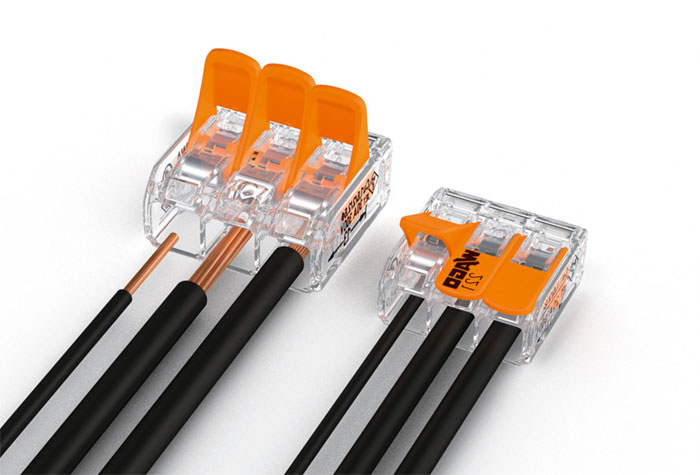
یکی از قابل توجه ترین وظایفی که می توان برای ترمینال برق فشاری ذکر کرد، صرفه جویی اقتصادی در هزینه است. این قطعه توان و قدرت لازم و کافی برای جایگزینی چسب های برق را داشته و از آنجایی که می تواند به دفعات مورد استفاده قرار گیرد، هزینه های ساختمان را کاهش خواهد داد. بالا بودن سرعت مونتاژ، بالا بودن ایمنی، بالا بودن کارایی و اتصال سریع و بدون نیاز به پیچ، از جمله مزیت های این قطعه کاربردی است.
نحوه بستن ترمینال برق فشاری
برای آنکه ترمینال برق، وظیفه خود را به خوبی انجام دهد، باید به درستی در جای خود نصب گردد. نحوه بستن ترمینال برق فشاری، در ادامه آورده شده است.
گیره فنری را فشار دهید.
سیم ها را وارد کنید.
گیره را رها کنید به طوری که بلوک ها و اتصالات ترمینال در یک جعبه اتصال یا جعبه توزیع قرار بگیرند.
مزایای استفاده از ترمینال برق فشاری
سریع و آسان برای استفاده
بلوک ترمینال و کانکتور مناسب برای هر برنامه
حداقل فضای مورد نیاز تراکم سیم کشی بالا را امکان پذیر می کند
سیم کشی های واضح و سازمان یافته در جعبه کنترل و جعبه های اتصال
نصب بدون تعمیر و نگهداری
اتصالات دائمی و ایمن
کانکتور پیچی
کانکتور پیچی یا ترمینال پیچی با بدنه شیار دار خود که مشخصه آن هاست به عنوان یک عایق به کار می رود. با استفاده از شیار های طراحی شده بر روی آن به سادگی قابلیت پیچاندن ترمینال را نمایش می دهد. کانکتور های پیچی برای اتصال سیم ها به یکدیگر ایده آل هستند.
از این اتصالات پیچشی برای اتصال دو یا چند سیم برق در کاربردهای مختلف استفاده می شود. پوسته ترمو-پلاستیک ضد آتش باعث اتصال سریع و آسان چندین سیم رسانا می شود. پیوست الکتریکی هنگامی حاصل می شود که سیم های پیچ خورده با درز فنر فلزی مارپیچ درون کانکتور تماس پیدا کنند. پیشنهاد می شود درباره مقاومت الکتریکی بخوانید.
در این مقاله در مورد کانکتور برق یا ترمینال برق صحبت کردیم. مدیران سایت ونوس گروپ، انواع کانکتور را در سایت درج کرده و اطلاعات کاملی را در رابطه با کانکتور برق و یا ترمینال برق در اختیار خریداران قرار داده اند. انواع و اقسام ترمینال برق توسط این مجموعه ارائه شده و با حضور و وجود آن ها، امنیت در ساختمان، فراهم خواهد بود.
نمایندگی هوآوی...
برچسب :
نویسنده : پوران دخت خدابخش
بازدید : <-PostHit->
چگونه صفحه لمسی تبلت سامسونگ را برطرف کنیم یا وقتی صفحه نمایش اندروید به صفحه لمسی پاسخ نمی دهد چه باید کرد؟ مطمئناً صفحه های لمسی راحتی زیادی را برای زندگی ما به ارمغان آورده اند، اما وقتی صفحه لمسی گوشی یا مصرف ما از کار می افتد، همه این سهولت استفاده از پنجره بیرون می افتد و ناامیدی خیلی سریع ایجاد می شود.
بزرگترین مشکل این است که در برخی از دستگاه ها، صفحه لمسی تنها راه تعامل با تلفن یا تبلت سامسونگ شما است. هنگامی که صفحه لمسی پاسخ نمی دهد، ممکن است ناگهان احساس کنید کاملاً از دستگاه خود قفل شده اید.
در مقایسه با یک دستگاه ورودی صفحه کلید، دستگاه های صفحه نمایش لمسی، به ویژه تبلت سامسونگ ها امروزه کاربران زیادی را در سراسر جهان به دست آورده اند. مسئولیت این تقاضای بالا عمدتاً به مزایای آن مانند سرعت بالا، کارکرد آسان، دوام و موارد دیگر برمی گردد.
دلایل عدم پاسخگویی صفحه لمسی تبلت سامسونگ
در حالی که تبلت سامسونگ های لمسی شما را با شایستگی های برجسته خود مجذوب می کنند، آنها نیز با سهم نسبتاً خوبی از مشکلات همراه هستند و اجتناب ناپذیر است که شما نیز با این مشکلات روبرو شوید.

پاسخ ندادن صفحه لمسی تبلت سامسونگ یک مشکل بسیار رایج است و مردم اغلب به دنبال راه حل هایی برای رفع پاسخ ندادن صفحه لمسی تبلت سامسونگ هستند.
در طیف گسترده تر، این مشکل عدم پاسخگویی صفحه نمایش لمسی تبلت سامسونگ را می توان به دو وضعیت تقسیم کرد: مشکل نرم افزاری و آسیب فیزیکی.
وقتی با تبلت سامسونگی باقی می مانید که پاسخ نمی دهد، اصلاً نمی توانید تبلت سامسونگ خود را کار کنید. بنابراین، باید بدانید که چگونه مشکل پاسخ ندادن صفحه لمسی تعمیرات تبلت سامسونگ را برطرف کنید تا تبلت سامسونگ خود را به حالت عادی بازگردانید.
امروز راه حل هایی را برای حل انواع صفحه نمایش لمسی تبلت سامسونگ که به مشکلات پاسخ نمی دهد به شما نشان خواهیم داد که می توانید به راحتی انجام دهید.
قبل از اینکه به رفع این مشکل ادامه دهید، به شدت توصیه می کنیم که از تمام داده های گوشی اندرویدی که پاسخگو نیست در مکانی امن بکاپ بگیرید تا بتوانید بعداً به آن دسترسی پیدا کنید.
برای اکثر تبلت سامسونگ ها بسیار متداول است که گاهی اوقات صفحه نمایش لمسی پاسخگو نیست. به طور کامل به هر یک از اقدامات شما پاسخ نمی دهد و شما نمی دانید چه چیزی باعث آن شده است.
در اینجا دلایل احتمالی وجود دارد که ممکن است باعث مشکل پاسخ ندادن صفحه نمایش لمسی تبلت سامسونگ شود و به دنبال آن برخی از راه حل های رایج برای آنها وجود دارد.
چرا صفحه لمسی تبلت سامسونگ من پاسخ نمی دهد؟
گاهی اوقات محیط بیرونی باعث می شود صفحه تبلت سامسونگ حساسیت کمتری داشته باشد. این ممکن است ناشی از آهنربا، الکتریسیته ساکن، کثیفی، تعریق، افزایش ولتاژ یا دمای بسیار بالا یا پایین باشد.
گاهی اوقات ممکن است برخی از تنظیمات شخصی با نرم افزار تبلت سامسونگ تداخل داشته باشد و در نتیجه باعث عدم پاسخگویی صفحه نمایش لمسی شود.
عدم به روز رسانی سیستم عامل نیز ممکن است باعث شود صفحه تبلت سامسونگ پاسخ ندهد. این به این دلیل است که فایل های نرم افزاری مهمی که برای اجرای روان اجزای مختلف تبلت سامسونگ شما مورد نیاز است، به درستی نصب نمی شوند.
بعضی اوقات برنامه های خاصی باعث می شوند صفحه لمسی رایانه لوحی شما از کار بیفتد. این ممکن است به دلیل بزرگی بیش از حد برنامه ای باشد که می خواهید اجرا کنید یا ممکن است نتیجه نوعی بدافزار باشد.
راه های رفع مشکل
چندین مرحله آسان و پیشرفته برای حل مشکل وجود دارد قبل از اینکه صفحه لمسی غیرفعال (بدون پاسخ) را برای تعمیر ببرید.
راه حل های اساسی برای صفحه لمسی
- صفحه نمایش را با یک پارچه بدون پرز تمیز کنید.
- دستگاه خود را مجددا راه اندازی کنید.
- قاب یا محافظ صفحه خود را بردارید.
- مطمئن شوید که دستانتان تمیز و خشک هستند و از دستکش استفاده نکنید.
- صرف نظر از سطح تجربه شما، برخی از راه حل های اساسی و آسان وجود دارد که می توانید هنگامی که صفحه لمسی شما کار نمی کند، آنها را امتحان کنید.
- اولین کاری که باید امتحان کنید این است که صفحه و دستان خود را تمیز کنید. نمایشگرهای لمسی هنگام خیس یا کثیف به خوبی کار نمی کنند و ممکن است حتی اگر انگشتان شما خیس، کثیف یا با دستکش پوشانده شده باشند، واکنش نشان نمی دهند. اگر مایعی روی صفحه نمایش یا هر ماده دیگری مانند کثیفی یا غذا وجود دارد، اولین قدم تمیز کردن آن است.
تمیز کردن صفحه لمسی دستگاه بدون پاسخ
در برخی موارد، یک صفحه نمایش لمسی به دلیل کثیفی و کثیفی یا مشکل در قاب یا محافظ صفحه، به درستی پاسخ نمی دهد.
مقابله با قوانین یا حذف آن آسان است، بنابراین اگر راه اندازی مجدد انجام نداده اید، ایده خوبی است که دستگاه خود را کاملا تمیز کنید. برای این سوال که چگونه صفحه نمایش لمسی تبلت سامسونگ را برطرف کنیم، اکنون با ما تماس بگیرید.
- دست ها را تمیز کنید یا دستکش تمیز بپوشید.
- صفحه لمسی را با یک پارچه بدون پرز پاک کنید.
- پارچه ممکن است خشک یا مرطوب باشد.
- هرگز از پارچه خیس استفاده نکنید.
- همیشه پارچه را قبل از استفاده روی صفحه لمسی سفت کنید.
- اگر صفحه لمسی هنوز کار نمی کند، برداشتن محافظ صفحه یا قاب ممکن است مفید باشد.
- اگر آسیب دیده باشد، ممکن است لازم باشد پس از برداشتن محافظ صفحه، صفحه را تمیز کنید.
- دستکش ها را بردارید زیرا صفحه های لمسی به خوبی با دستکش کار نمی کنند.
- مطمئن شوید که انگشت خیس اغلب باعث یک صفحه لمسی غیر چشمک زن می شود و انگشتان شما تمیز و خشک هستند.
- ممکن است بسیار ساده به نظر برسد، اما وقتی صفحه لمسی شما از کار می افتد، معمولاً راه اندازی مجدد آیفون، اندروید یا لپ تاپ تمام چیزی است که برای حل این مشکل نیاز دارید.
- مشکل اینجاست که در اکثر دستگاه ها، خاموش کردن یا راه اندازی مجدد نیاز به تعامل با صفحه نمایش دارد. به عنوان مثال، ممکن است پس از ضربه زدن روی دکمه روشن/خاموش، از گوشی خود برای لمس صفحه تایید استفاده شده باشید.
برچسب :
نویسنده : پوران دخت خدابخش
بازدید : <-PostHit->
اولین کسانی که در قرون اخیر به فکر استفاده از نور برای انتقال اطلاعات افتادند، انتشار نور را در جو زمین تجربه کردند اما وجود موانع مختلف نظیر گرد و خاک، دود، برف، باران، مه و… انتشار اطلاعات نوری در جو را با مشکل مواجه ساخت. بعدها استفاده از لوله و کانال برای هدایت نور مطرح گردید. نور در داخل این کانال ها بوسیله آینه ها و عدسی ها هدایت می شد اما از آنجا که تنظیم این آینه ها و عدسی ها کار بسیار مشکلی بود این کار نیز غیر عملی تشخیص داده شد و مردود ماند.
شاید اولین تلاش در سیر تکاملی سیستم ارتباط نوری به وسیله الکساندر گراهام بل صورت گرفت که در سال 1880، درست 4 سال پس از اختراع تلفن، اختراع تلفن نوری (فوتوفون) یا سیستمی که صدا را تا فواصل چند صد متر منتقل می کرد، به ثبت رساند. تلفن نوری بر مبنای مدوله کردن نور خورشید بازتابیده با به ارتعاش در آوردن آینه ای کار می کرد. گیرنده یک فتوسل بود. در این روش نور در هوا منتشر می شد و بنابراین امکان انتقال اطلاعات تا بیش از 200 متر میسر نبود. به همین دلیل، اگرچه دستگاه بل ظاهرا کار می کرد اما از موفقیت تجاری برخوردار نبود.
تاریخچه کابل فیبر نوری
ایده استفاده از شکست نور برای هدایت آن (که اساس فیبرهای نوری امروزی است) برای اولین بار در سال 1840 توسط Daniel Colladon و Jacques Babinet در پاریس پیشنهاد شد. همچنین John Tyndall در سال 1870 در کتاب خود ویژگی بازتاب کلی را شرح داد : «وقتی نور از هوا وارد آب می شود به سمت خط عمود بر سطح خم می شود و وقتی از آب وارد هوا می شود از خط عمود دور می شود. اگر زاویه ی پرتو نور با خط عمود در تابش از داخل آب بزرگتر از 48 درجه شود هیچ نوری از آب خارج نمی شود در واقع نور به طور کامل از سطح آب منعکس می شود. زاویه ای که انعکاس کلی آغاز می شود را زاویه بحرانی سینی کابل می نامیم.
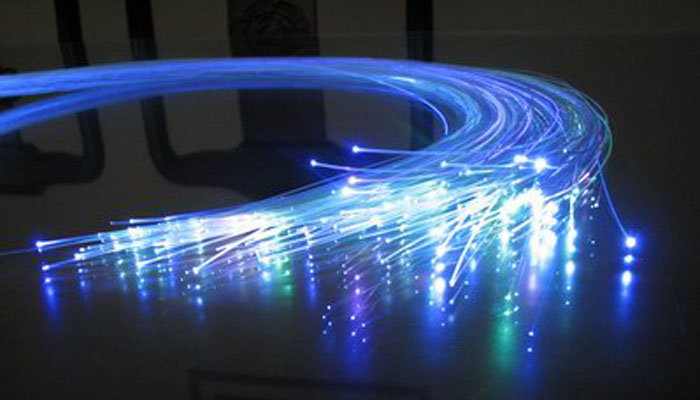
کاکو و کوکهام انگلیسی برای اولین بار استفاده از شیشه را بعنوان محیط انتشار مطرح ساختند. آنان مبنای کار خود را بر آن گذاشتند که به سرعتی حدود 100 مگابیت بر ثانیه و بیشتر بر روی محیط های انتشار شیشه دست یابند. این سرعت انتقال با تضعیف زیاد انرژی همراه بود. این دو محقق انگلیسی، کاهش انرژی را تا آنجا می پذیرفتند که کمتر از 20 دسی بل نباشد. اگر چه آنان در رسیدن به هدف خود ناکام ماندند، اما شرکت آمریکاییکورنینگ گلس به این هدف دست یافت. در اوایل سال 1960 میلادی با اختراع اشعه لیزر ارتباطات فیبرنوری ممکن گردید. در سال 1966 میلادی، دانشمندان در این نظریه که نور در الیاف شیشه ای هدایت می شود پیشرفت کردند که حاصل آن از کابلهای معمولی بسیار سودمندتر بود. چرا که فیبرنوری بسیار سبکتر و ارزانتر از کابل مسی است و در عین حال ظرفیت انتقالی تا چندین هزار برابر کابل مسی دارد.
توسعه فناوری فیبرنوری از سال 1980 میلادی به بعد باعث شد که همواره مخابرات نوری به عنوان یک انتخاب مناسب مطرح باشد. تا سال 1985 میلادی در دنیا نزدیک به 2 میلیون کیلومتر کابل نوری نصب شده و مورد بهره برداری قرار گرفته است.
فیبر نوری و مزایای آن
فیبر نوری (Optical Fiber) یک رشتۀ باریک و بلند است که از مادۀ شفافی مثل شیشه یا پلاستیک ساخته شده است و برای انتقال اطلاعات به الکتریسیته نیازی ندارد و این نور است که از یک سر آن وارد می شود و از سر دیگرش خارج می شود.
امروزه استقبال از فیبر نوری به جای کابل های مسی بسیار بیشتر شده است چون پهنای باند بسیار بالاتری دارند. فیبر نوری می تواند داده های تصویری و صوتی و… را تا 10 گیگابایت بر ثانیه منتقل کند همچنین در مخابرات ماهواره ای برای انتقال داده ها بسیار سریع تر و بهتر عمل می کند. فیبر نوری می تواند شبکه هایی که از هم فاصلۀ زیادی دارند، به هم مرتبط کند. شبکه های محلی یا LAN قبلاً با تلفن و امواج رادیویی به هم وصل می شدند و برای اتصال با فیبر نوری به زمین مشترک گیرنده و فرستده هم نیاز نیست.
مزایای فیبر نوری
- در استفاده از فیبر نوری، احتمال اختلال و نفوذ و تداخل در داده های اطلاعاتی بسیار کم است. فیبر نوری از نویزهای الکترومغناطیسی (EMI) و رادیویی (RFI) یا نویزهایی که از نزدیکی کابل ها ایجاد می شوند، جلوگیری می کند.
- استفاده از فیبر نوری نسبت به سیم های مسی هزینه کمتری دارد.
- قطر فیبر نوری نسبت به سیم مسی کمتر است اما توانایی بیشتری برای انتقال داده ها دارد و سرعت آن در دو شکل آنالوگ و دیجیتال بسیار بیشتر است.
- سیگنال ها در فیبر نوری کمتر ضعیف می شوند و سیگنال ها با هم تداخل نمی کنند. به همین دلیل مصرف برق هم در فیبر نوری کمتر است. و امکان استفاده از فرستنده های الکتریکی با مصرف پایین را فراهم می کند.
- فیبر نوری امنیت بیشتری دارد چون احتمال آتش سوزی در آن کمتر است.
- چون فیبر نوری وزن سبک تری دارد، نصب و نگهداری آن راحت تر است.
- فیبر نوری نسبت به سیم مسی انعطاف بیشتری دارد به همین دلیل در کاربردهای خاص مانند عکس برداری دیجیتال، لوله کشی یا تولید دوربین دیجیتال و… از آن استفاده می شود.
- تعمیر فیبر نوری در زمان روشن بودن سیستم امکان پذیر است و این نگرانی وجود ندارد که مدارهای الکتریکی کوتاه شوند.
- تارهای فیبر نوری تشعشع ندارد به همین دلیل کسی نمی تواند سیگنال های آن را نشان بدهد و از این نظر فیبر نوری امنیت بیشتری دارد.
- پهنای باند فیبر نوری اخیراً به 170 گیگابایت در ثانیه رسیده است و همچنان قابلیت ارتقا تا چند صد ترابایت را هم دارد.
- اگر جنس هسته Core فیبر نوری مرغوب باشد تا چند کیلومتر به Repeater نیازی نیست و تا چند کیلومتر سیگنال، ضعیف نمی شود.
- امکان انشعاب غیرمجاز فیبر نوری وجود ندارد؛ چون برای برقراری انشعاب حتماً باید فیبر نوری را قطع کرد.
امروزه در جهان، فیبر نوری در گسترش ارتباطات در حوزه مخابرات و سیستم های انتقال اطلاعات نقش بسیار مهمی دارد، این نوع فیبر چون توانایی انتقال اطلاعات به صورت دیجیتال را دارد و سیستم های ارتباطات در این زمینه به سرعت در حال پیشرفت هستند.
نمایندگی هوآوی...
برچسب :
نویسنده : پوران دخت خدابخش
بازدید : <-PostHit->
برچسب :
نویسنده : پوران دخت خدابخش
بازدید : <-PostHit->
IP مخفف Inteet Protocol است که اصلی ترین پروتکل مسیریابی است که در بستر اینترنت مورد استفاده قرار می گیرد. این پروتکل مشخص می کند که داده ها، چه مسیری را باید طی کنند و به کدام مقصد برسند. اما پروتکل IPSec، رمزگذاری و احراز هویت را نیز به این فرایند اضافه میکند.
رمزنگاری داده چیست
رمزگذاری فرآیند پنهان کردن اطلاعات است که در آن داده ها را با استفاده از فرمول های ریاضی دستکاری کرده تا به صورت تصادفی ظاهر شوند . به عبارت ساده تر، رمزگذاری استفاده از کدی مخفی است که فقط اشخاص مجاز می توانند آن را بفهمند و تفسیر کنند.
IpSec ساخت کیست؟
این پروتکل محصول مشترک مایکروسافت و سیسکو | Cisco سیستمز است که به وسیلهٔ احراز هویت و رمزگذاری در هر بسته دیتا (packet) در یک سیر داده کار میکند.
عناصر تشکيل دهنده IPSec
IPDec Driver: نرم افزاريست که مراحل عملکردي پروتکل را که شامل رمزکردن، رمزگشايي، احراز هويت و تشخصي بسته است را انجام ميدهد.
Inteet Key Exchange (IKE): IKE يک پروتکل IPSec است که کليدهاي امنيتي را براي IPSec و ديگر پروتکل ها ايجاد ميکند.
(Inteet Security Association Key Management Protocol (ISAKMP: يک پروتکل IPSec است که به دو کامپيوتر اين اجازه را ميدهد تا با اطلاعات رمز شده بهمراه تنظيمات معمول آن با هم ارتباط برقرار کنند. علاوه بر اين، ISAKMP تبادل کليدها را نيز امن ميکند.
Oakley: پروتکلي است که از الگوريتم Diffie-Hellman براي ايجاد يک کليد اصلي و همچنين کليدي که خاص هر session است استفاده ميکند.
IPSec Policy Agent: سري مجموعه هايي از ويندوز سرور 2000 است که تنظيمات پاليسي IPSec را از اکتيو دايرکتوري جمع اوري کرده و در تنظيمات ساختاري هنگام استارت آپ آن را اعمال ميکند.
IPsec از چه پورت ای استفاده می کند؟
پورت نرم افزاری یا پورت پچ کورد شبکه جایی است که اطلاعات ارسال می شود. به عبارت دیگر پورت مکانی است که داده ها از طریق آن به کامپیوتر یا سرور وارد و یا از آن خارج می شوند و به هر یک از این درگاه ها یک عدد نسبت داده می شود که این اعداد بین 0 تا 65535 می باشند. IPsec هم برای انجام الگوریتم ها ی رمزگذاری و رمزگزگشایی معمولاً از پورت 500 استفاده می کند.
IPsec چگونه MSS و MTU را تحت تأثیر قرار می دهد؟
دو واحد اندازه گیری از اندازه بسته ها هستند. MSS یا (Maximum Segment Size) اندازه دیتای هر بسته را اندازه گیری می کند. در حالی که MTU (Maximum Transmission Unit) کل بسته از جمله هدر ها را اندازه گیری می کند. بسته هایی که از MTU شبکه بیشتر است ، تکه تکه fragmented می شوند ، به این معنی که در بسته های کوچکتر تقسیم می شوند. بسته هایی که از MSS بیشتر باشند به راحتی حذف می شوند.
پروتکل IPsec چند هدر و تریلر را به بسته ها اضافه می کنند ، که همه آنها چندین بایت را می گیرند. برای شبکه هایی که از IPsec استفاده می کنند باید MSS و MTU را مطابق با آن تنظیم کرد یا بسته ها تکه تکه شوند و کمی تأخیر اضافه کنند. معمولاً MTU برای یک شبکه ۱۵۰۰ بایت است. یک هدر IP معمولی ۲۰ بایت طول دارد و یک هدر TCP نیز ۲۰ بایت طول دارد ، بدین معنی که هر بسته می تواند حاوی ۱۴۶۰ بایت بار باشد. با این حال ، IPsec یک هدر تأیید اعتبار ، یک هدر ESP و تریلرهای مرتبط با آن اضافه می کند. اینها ۵۰-۶۰ بایت را به یک بسته اضافه می کنند.
نحوه تفسیر داده ها در پروتکل IPSec
داده هایی که در تمام شبکه ها تبادل می شوند به دسته بندی های کوچکتر به نام بسته ها تقسیم می شوند. بسته ها حاوی مقدار بار (payload) یا داده های اصلی ارسال شده ، و هدر header که اطلاعاتی در مورد آن داده ها هستند می باشد. این نوع تقسیم بندی به سیستم هایی که بسته ها را دریافت می کنند کمک می کند تا بدانند که با آنها چه کاری انجام دهند. در هر بارگزاری، IPsec چندین هدر به بسته های داده اضافه می کند که شامل اطلاعاتی از قبیل احراز و رمزگذاری است.
انواع پروتکل امنیتی آی پی سک IPSec
IPsec یک استاندارد منبع باز و بخشی از مجموعه IPv4 است. IPsec هم مي تواند در دو حالت transport mode و هم در حالت tuel mode ارتباط طرفين را برقرار کند. IPsec يک استاندارد جهاني است و مي تواند با استفاد از مجموعه اي از پروتکل هايي که استفاده مي کند انواع و اقسام فرآيندهاي امنيتي را انجام دهد، از جمله پروتکل هاي مورد استفاده در IPsec مي توان به Authentication Header يا AH براي مقابله با حملات Replay، پروتکل Encapsulating Security Payload يا ESP براي دادن قابليت محرمانگي به داده ها و در نهايت Security Associations يا SA براي ايجاد داده هاي مورد استفاده در AH و ESP اشاره کرد.
IPSec AH protocol
پروتکل Authentication Header (AH) در اوایل دهه 1990 در آزمایشگاه تحقیقات نیروی دریایی ایالات متحده ایجاد شد. این پروتوکل با احراز هویت بسته های IP، امنیت منبع داده را تضمین می کند. در این الگوریتم با استفاده از روش sliding window و حذف بسته های قدیمی و اختصاص دادن یک شماره توالی از محتوای بسته IPsec در برابر حملات مانند replay attacks محافظت می کند. در واقع با این تکنیک تنها می توان مطمئن بود بسته های داده از یک منبع معتبر ارسال شده و دستکاری نشده اند.
در این حالت هم پیلود و هم هدر رمزنگاری می شود . به جای AH از اصطلاح Tuel هم استفاده می شود . حفاظت تمام داده ها توسط HMAC انجام می شود. و فقط نقاط نظیر به نظیر از کلید سری که توسط HMAC ساخته شده خبر دارند و می توانند رمزگشایی کنند . و همان طور که گفته شد چون هدرها هم رمزنگاری می شوند و قابل تغییر نیست در شبکه هایی که NAT انجام می شود نمی توان از سرویس VPN استفاده کرد .
IP Encapsulating Security Payload (ESP)
پروتکل IP Encapsulating Security Payload (ESP) در آزمایشگاه تحقیقات نیروی دریایی از سال 1992 به عنوان بخشی از یک پروژه تحقیقاتی تحت حمایت DARPA ایجاد شد. کار این پروتکول ضمانت اصالت داده ها را از طریق الگوریتم تصدیق منبع ، یکپارچگی داده ها را از طریق تابع هش (Hash function) و محرمانه بودن را با رمزگذاری بسته های IP فراهم می کند. ESP در تنظیمات و پیکربندی های که یا فقط از رمزگذاری و یا فقط از احراز هویت پشتیبانی می کنند، به کار می رود. این یک نوع ضعف محسوب می شود زیرا که استفاده از رمزگذاری بدون احراز هویت ناامن است.
در این حالت فقط پیلود رمزنگاری می شود و هدرها بدون تغییری به همان صورت باقی می مانند . به جای ESP از اصطلاح Transport هم استفاده می شود . در این روش هر دو طرف باید عملیات اهراز هویت انجام دهند و همچنین داده ها به صورت رمزنگاری شده ارسال می شود.
در واقع برخلاف پروتکل AH پروتکل ESP در حالت Transport یکپارچگی و احراز هویت را برای کل بسته IP فراهم نمی کند. در حالت Tuel، جایی که کل بسته اصلی IP با یک هدر بسته جدید قرار دارد ، ESP از کل بسته IP داخلی (از جمله هدر داخلی) محافظت می کند در حالی که هدر خارجی (شامل گزینه های IPv4 خارجی یا پسوند IPv6) محافظت نشده باقی می مانند.
Security association
پروتکل های IPsec از یک انجمن امنیتی Security association استفاده کنند تا دو طرفی که باهم در ارتباط هستند ویژگیهای امنیتی مشترکی مانند الگوریتم ها و کلیدها را ایجاد کنند. در واقع هنگامی که مشخص شود پروتکل AH یا ESP استفاده می شود ،Security association طیف وسیعی از گزینه ها را فراهم می کند. قبل از تبادل داده، دو میزبان توافق می کنند که از کدام الگوریتم برای رمزگذاری بسته IP استفاده شود تابع هش برای اطمینان از یکپارچگی داده ها استفاده می شود. این پارامترها در هر جلسه که عمر (زمان) مشخصی دارد توافق می شوند و هم چنین برای هر جلسه باید یک کلید اختصاصی نیز تایین شود.
نمایندگی هوآوی...
برچسب :
نویسنده : پوران دخت خدابخش
بازدید : <-PostHit->
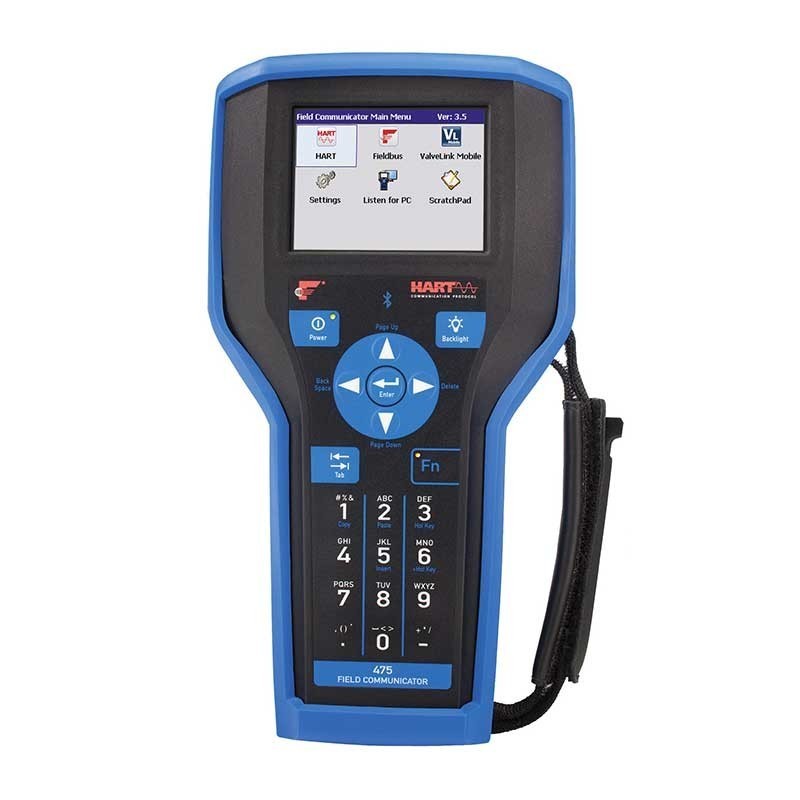
سؤالي که در اين مقاله قصد داريم تا به توضيح بيشتر در مورد آن بپردازيم. در خصوص نام هارت قابل به توضيح است که اين کلمه مخفف Highway Addressable Remote است. جالب است بدانيد که در سراسر دنيا بيشتر دستگاه هاي هوشمند داري HART هستند.
اگر بخواهيم يک تعريف ساده از پروتکل هارت داشته باشيم بايد گفت، پروتکل هارت يک استاندارد جهاني است. استاندارد جهاني به منظور ارسال و دريافت اطلاعات ديجيتالي است. ارسال اطلاعات از طريق سيم هاي آنالوگ در بين دستگاه هاي هوشمند و سيستم کنترل نظارت يا ارتباطات دستي است.
در تعريف دقيق تر، هارت يک پروتکل ارتباطي به صورت دو طرفه است که امکان دسترسي داده ها را بين سيستم ميزبان فراهم مي کند. سيستم ميزبان مي تواند همه نرم افزار ها را تحت کنترل خود قرار دهد. سؤالي که در اين قسمت مطرح مي شود اين است که هارت چيست؟ اگر مي خواهيد پاسخ اين سؤال که hart چيست؟ را بيابيد تا پايان با ما همراه باشيد. در اين مقاله به توضيح بيشتر در مورد نحوه دستگاه هارت و کارکرد آن مي پردازيم. با ما همراه باشيد تا اطلاعات بيشتر در مورد اينکه دستگاه هارت چيست کسب کنيد.
نحوه کارکرد پروتکل هارت
براي کسب اطلاعات بيشتر در مورد پاسخ اين سؤال که hart چيست؟ در ادامه به توضيح بيشتر در مورد نحوه کار و کاربرد هاي پروتکل هارت مي پردازيم. در خصوص نحوه کارکرد پرتوکل هارت لازم به توضيح است که کار اصلي آن برقراري ارتباط دو طرفه ديجيتال هوشمند است.
برقراري اين ارتباط را بدون اختلال در سيگنال هاي آنالوگ ترانس دست دوم انجام مي دهد. در حين کار هارت، همزمان با استفاده از استاندارد FSK خود را بر روي سيگنال آنالوگ مدولاسيون مي کند. پارامتر هاي ديجيتال معمولاً کاربرد هاي ديگري هم دارند.
از جمله ديگر کاربرد هاي آن مي توان به پارامتر هاي پيکربندي تجهيزات و سيگنال هاي تشخيص خطا اشاره کرد. به طور کلي مي توان گفت که کاربرد پروتکل hart برقراري ارتباط دو طرفه مطمئن و امن بين مجموعه اي از تجهيزات نصب شده در فيلد و تجهيزات اتاق کنترل است.
مزايا پروتکل هارت
يکي از مهمترين مزاياي پروتکل هارت طراحي آسان آن است. طراحي آسان سبب شده تا استفاده از آن هم پيچيدگي خاصي نداشته باشد و به آساني بتوان از آن استفاده کرد. در خصوص ديگر مزاياي آن بهتر است بدانيد که هزينه هاي تعمير و نگهداري از آن هم کم است، در نتيجه داشتن آن هزينه آور نيست. سازگاري بالاي پروتکل هارت هم از ديگر مزاياي آن محسوب مي شود.
از سازگاري بالايي با ابزار هاي دقيق آنالوگ برخوردار است. قابليت اتصال به صورت مالتي دراپ هم از جمله مهمترين مزاياي آن محسوب مي شود. در خصوص مزاياي اين دستگاه بهتر است به اين نکته نيز اشاره کنيم که داراي توانايي برقرار ارتباط همزمان ديجيتال و آنالوگ است. پيشنهاد مي شود مقاله ديگر ما درباره اسيلوسکوپ چيست را بخوانيد.
تفاوت پروتکل هارت با مدباس
يکي از سؤال هاي رايجي که در مورد پروتکل هارت مطرح مي شود، اين است که تفاوت پروتکل هارت با مدباس چيست؟ در پاسخ به اين سؤال بايد گفت که تفاوت اصلي اين دو با يکديگر در اين است که پروتکل mod bus از ارتباط سريالي برخوردار است. اين نوع پروتکل براي اولين بار در سال 1979 طراحي و ساخته شد. هدف اصلي از ساخت آن هم اين بوده که براي کنترل کننده هاي منطقي قابل برنامه ريزي طراحي و ساخته شد.
امروزه مد باس يک وسيله اي است که استفاده از آن براي اتصال دستگاه هاي صنعتي رايج شده است. به طور کلي با خواندن اين مطلب از تفاوت پروتکل هارت با مدباس مطلع شديد. با ما همراه باشيد تا اطلاعات بيشتري در مورد اين موضوع کسب کنيد.
تفاوت پروتکل هارت با فيلدباس
موضوع ديگري که قصد داريم تا به توضيح بيشتر در مورد آن بپردازيم، تفاوت پروتکل هارت با فيلدباس است. براي توضيح بيشتر در مورد تفاوت پروتکل هارت با فيلدباس بايد گفت، همانگونه که مي دانيد پروتکل هارت يک پروتکل ارتباط صنعتي محسوب مي شود. هدف اصلي استفاده از اين پروتکل برقراري ارتباط بين اجزاي مختلف مانند سنسور، کنترل کننده ها و سيستم هاي اتوماسيون صنعتي است.
ساختار اين دستگاه به گونه اي طراحي شده است کهازاباط داده هاي ديجيتال را بر روي سيگنال هاي آنالوگ اجرا مي کند. در خصوص پروتکل فيلد باس لازم به توضيح است که يک سيستم ارتباطي دو طرفه ديجيتالي محسوب مي شود.
به بياني بهتر پروتکل فيلد باس يک شبکه محلي محسوب مي شود که براي تجهيزات ديگر يک ابزار دقيق محسوب مي شود. کار اصلي آن هم کنترل و تنظيم فرايند و اتوماسيون توليد است. ناگفته نماند که فيلد باس داراي قابليت هاي خوبي به منظور توزيع عمليات کنترل بين تجهيزات فيلد است. پيشنهاد مي شود مقاله ديگر ما درباره نحوه بستن ترمينال برق را بخوانيد.
به عنوان سخن پاياني بايد گفت در اين مقاله به توضيح بيشتر در مورد اينکه هارت چيست پرداختيم. علاوه بر اين با مزاياي اين پروتکل نيز بيشتر آشنا شديد. در خصوص مزاياي پروتکل هارت لازم به توضيح است که موارد گفته شده در اين مقاله تنها چند مورد از مزايا پروتکل هارت هست.
به طور کلي پروتکل هارت مزاياي زيادي دارد. علاوه بر اين دانستيد که پروتکل hart يک پروتکل صنعتي محسوب مي شود. اين پروتکل بر اساس استاندارد هاي FSK طراحي و ساخته شده است. در خصوص تفاوت پرتوکل هارت با فيلدباس هم لازم به توضيح است که تفاوت اصلي آن ها تفاوت در اجزا سنسور ها کنترل اتوماتيک به کار رفته در هر يک از آن ها است.
بهتر است بدانيد که کنترل فيلدباس براي برقراري يک ارتباط دو طرفه است. کاربرد اصلي پروتکل هارت هم براي اين است که از آن به منظور پيکربندي تجهيزات، پارامتر هاي کاليبراسيون و.... استفاده شود. ويژگي و مزيت مهم پروتکل هارت که سبب محبوبيت آن شده است، طراحي و کار راحت و آسان با آن مي باشد. علاوه بر اين اگر دچار مشکل شود به آساني قابل تعمير است و نگهداري و تعمير آن سريع و کم هزينه است.
نمایندگی هوآوی...
برچسب :
نویسنده : پوران دخت خدابخش
بازدید : <-PostHit->
در این مقاله می خواهیم به پرسش ترانسفورماتور چیست و چگونه کار میکند ؟ پاسخ بدهیم اما پیش از آن بهتر است بدانید در سال 1831 ترانسفورماتور بر اساس قانون القای الکترومغناطیسی فاراده، اختراع شد. پاسخ به این سؤال مهم که ترانس دست دوم چیست؟ مستلزم دانستن اطلاعاتی راجع به قانون الکترومغناطیسی فاراده، ساختمان ترانسفورماتور و کاربردهای مهم آن است.
قانون القای الکترومغناطیسی فاراده چیست؟
هرگاه در اتصال یک سیم برق یک سیم جریان الکتریسیته عبور کند، حول آن سیم میدان مغناطیسی ایجاد می شود، عکس قضیه نیز درست است، یعنی هرگاه یک سیم را در یک میدان مغناطیسی حرکت دهیم، در آن سیم جریان الکتریسیته تولید می شود.
کاربرد ترانسفورماتور
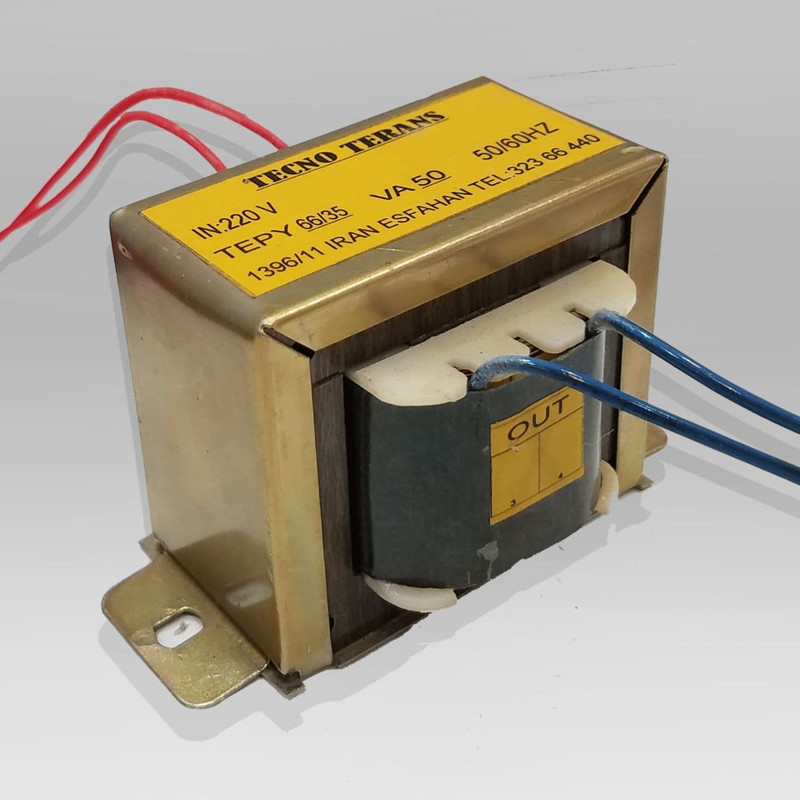
هر چه حرکت سیم در میدان مغناطیسی سریع تر باشد ولتاژ بیشتری تولید می شود. هرچه بیشتر سیم را حلقه حلقه کنیم و آنگاه آن را حرکت دهیم، ولتاژ بیشتری تولید می شود. پس به این ترتیب ترانسفورماتور متولد شده است. در ترانسفورماتور نیز همین است، به این شکل که در سیم پیچ اولیه جریان برق وجود دارد، جریان برق متناوبی که در ثانیه 50 بار جهت آن تغییر می کند.
هرگاه این جریان از ولتاژ 0 به حداکثر ولتاژ برسد، یک میدان مغناطیسی در سیم پیچ ثانویه ایجاد شده و به دنبال آن در سیم پیچ ثانویه نیز یک واحد ولتاژ القا می شود. وقتی هم جهت جریان در سیم پیچ ثانویه معکوس می شود، جریانی با ولتاژ معکوس به سیم پیچ ثانویه القا می شود؛ این عمل در ثانیه 50 مرتبه تکرار می شود. به بخشی از پاسخ سؤال ترانس برق چیست؟ رسیدیم. ترانس محلی برای ایجاد جریان الکتریسیته در سیم پیچ است.
پاسخ به سؤال ترانس چیست؟
ترانس وسیله ایست که با خدمتی که انجام می دهد، مانع تلفات انرژی الکتریکی در مسیر می شود. چگونه؟
اجازه دهید از رابطه ای که بین توان اتلافی جریان و میزان شدت جریان وجود دارد، بیشتر توضیح دهیم. از رابطه ی زیر استفاده می شود که میزان توان اتلافی با مجذور شدت جریان رابطه ی مستقیم دارد، در نتیجه هرگاه بخواهیم توان اتلافی را کم کنیم، ساده ترین، مؤثرترین و کوتاه ترین راه، کاهش شدت جریان الکتریسیته است.
برای این که شدت جریان را کاهش دهیم، می توانیم ولتاژ را افزایش دهیم و این کار را ترانسفورماتور برای ما انجام می دهد. بخش دیگری از پاسخ به سؤال مهم ترانس چیست؟ در اینجا پاسخ داده شد.
ترانس چیست؟
اصول کار ترانسفورماتور بر دو اصل بنا شده است:
جریان برق متناوب، میدان مغناطیسی متناوب پدید می آورد.
میدان مغناطیسی متناوب می تواند جریان برق متناوب در یک سیم پیچ تولید کند.
جریان در سیم پیچ اولیه موجب ایجاد میدان مغناطیسی می شود. چون هردوسیم پیچ بر روی یک هسته ی آهنی یا هسته ای که دارای نفوذپذیری مغناطیسی زیادی است، پیچیده شده است، میدان مغناطیسی به سرعت به سیم پیچ ثانویه رسیده و موجب القای جریان در سیم پیچ ثانویه می گردد.
کاربرد ترانسفورماتور در شبکه قدرت
امروزه شاهد استفاده از ترانسفورماتور در بسیاری از صنایعی هستیم که به برق مربوط میشوند. مهمترین کاربرد ترانسفورماتور در شبکه برق کاهش ولتاژ در سمت مصرف کننده جریان و از طرفی افزایش ولتاژ در سمت تولید کننده است. این کاهش و افزایش ولتاژ در شبکه باعث می شود تا اتلاف بر اثر انتقال انرژی از تولید کننده به مصرف کننده به حداقل برسد. در تمامی دستگاه هایی که مصرف کننده انرژی الکتریکی هستند و در آنها کاهش و یا افزایش ولتاژ باید رخ دهد، استفاده از ترانسفورماتور لازم و ضروری است .
به منظور این هدف از ترانسفورماتور سه فاز استفاده می شود. ناگفته نماند که کاربرد ترانسفورماتور فقط به شبکه قدرت محدود نمیشود، به منظور ایزولاسیون الکتریکی در تجهیزات الکتریکی برای نقش حفاظتی از ترانسفور ایزولاسیون استفاده می شود. برای آگاهی بیشتر با کار ترانس چیست در ادامه با ما همراه باشید.
کاربرد ترانسفورماتور در صنعت
یکی دیگر از پاسخ هایی که می توان به سؤال کاربرد ترانس دست دوم چیست، داد کاربرد آن در صنعت است. انرژی الکتریکی تولید شده در نیروگاه پس از انتقال به مصرف کننده به اشکال مختلفی مورد استفاده قرار می گیرد. دستگاه هایی که مصرف کننده انرژی الکتریکی تولید شده هستند، به نحوی طراحی شده اند که برق تولیدی نیروگاه را به همان شکل و سطح ولتاژی که هست و هنگام دریافت داشته، آن را مصرف کنند. اما در برخی موارد و بعضی از کاربردها لازم است تا برای مصرف سطح ولتاژ تغییر پیدا کند.
برای این منظور می توان ترانسفورماتور معمولی جوشکاری را مثال زد که به منظور ایجاد جریان بالا در خروجی، باید سطح ولتاژ را کاهش دهد. لازم به ذکر است که در برخی موارد هدف از استفاده فقط جنبه ایزولاسیون الکتریکی به منظور حفاظت را دارد که در این موارد از ترانسفورماتور یک به یک استفاده می شود.
کاربرد ترانسفورماتور در الکترونیک قدرت
تا این قسمت از مقاله به طور کلی با ترانسفور چیست و چگونه کار می کند آشنا شدید، یکی دیگر از کاربردهای ترانسفور در الکترونیک قدرت است. مواردی که در بالا اشاره کردیم کاربردهایی هستند که در آنها از ترانسفورماتور با فرکانس برق شهر استفاده می شود. اما امروزه با پیشرفت الکترونیک قدرت استفاده از ترانسفورماتورهایی که فرکانس بالا دارند، رایج شده است.
در مبدل هایی که قدرت ولتاژ خروجی آنها ایزوله شده است از ترانسفورماتور استفاده می شود. در این نوع مبدل ابتدا برق AC شهر به DC تبدیل می شود. بعد از آن در فرکانس بالا با استفاده از سوئیچینگ برق AC با فرکانس بالا تولید شده. بعد از آن از یک ترانسفورماتوری که فرکانس بالایی دارد به منظور کاهش و یا افزایش ولتاژ و همچنین به منظور ایجاد ایزولاسیون استفاده می شود. ترانسفورماتور فرکانس بالا در مقایسه با ترانسفورماتور برق شهر ابعاد کوچک تری دارد و در هسته آن به جای آهن از فریت استفاده شده است.
تاکنون دانستید که ترانسفورماتور چیست و چگونه کار می کند؟ اکنون به معرفی مشخصات ترانسفورماتورها می پردازیم.
مشخصات و جنس هسته ی ترانس چیست؟
جنس هسته را معمولاً از آهن فرّومغناطیس می سازند، این جنس هدایت خوبی برای خطوط قوای مغناطیسی دارد. در عین حال چون هدایت الکتریکی خوبی نیز دارد، مقداری جریان در آن القا شده که سبب بالا رفتن حرارت و همچنین موجب بالا رفتن تلفات الکتریکی به دلیل تشکیل جریان های گردابی می شود؛ برای جلوگیری از این پیشامد، هسته را ورقه ورقه می سازند.
علت صدای ترانس چیست؟
به علت وجود شار مغناطیسی، در ماده ی فرّومغناطیس هسته، ورقه های تشکیل دهنده ی هسته مرتباً حرکات ضعیفی دارند، اگر ورقه ها محکم نباشند، این حرکات پیاپی می تواند موجب صدایی شبیه وز وز در زمان برق دار بودن ترانس دست دوم شود. این حرکات در عین حال موجب ایجاد گرما و افزایش تلفات حرارتی نیز می شود.
تلفات پسماند یا هیسترزیس ترانس چیست؟
در جریان متناوب در هر ثانیه 50 تا 60 مرتبه جهت جریان تغییر می کند، این تغییر جریان موجب باقی ماندن مقداری انرژی در هسته می شود، این پسماند انرژی مانع شار کامل مغناطیسی در مراحل بعد می شود.
نمایندگی هوآوی...
برچسب :
نویسنده : پوران دخت خدابخش
بازدید : <-PostHit->
شناخت تجهیزات اکتیو و تجهیزات پسیو از ملزومات دنیای امروزی است که بیش از هر زمان دیگر دسترسی به اطلاعات نامحدود یک ضرورت محسوب می شود. به عبارتی ما یک زندگی دیگر در دنیای دیجیتال و مجازی داریم و پهنای باند این دنیای مجازی، حیات و وجود ما را در این دنیا را برای ما ممکن می سازد. این در حالی است که به مرور زمان مشتریان خانگی و تجاری شبکه های سال خورده مسی را کنار می گذارند. در عوض شبکه های مسی، شبکه نوری پسیو (Passive Optical Network ((PON) به طور تساعدی برای پاسخگویی به نیازهای پهنای باند فعلی و آینده در حال استقرار هستند. برای آشنایی با کاربرد تجهیزات اکتیو و پسیو شبکه مثل پچ کورد شبکه باید در مورد اصول شبکه های غیر فعال یا پسیو و فعال یا اکتیو صحبت کنیم.
تجهیزات پسیو چیست؟
به تجهیزاتی گفته می شود که توانایی تولید و یا بازتولید سیگنال های الکترونیکی را ندارند و فقط سیگنال هایی را که از سمت تجهیزات اکتیو به آن ها می رسد را انتقال می دهند و جا به جا می کنند که به آن ها پسیو یا غیر فعال گفته می شود.
تجهیزات پسیو مهمترین بخش در هر شبکه هستند. این تجهیزات زیر ساخت هر شبکه ای را تشکیل می دهند و در افزایش ثبات، کیفیت و بهره وری شبکه بسیار موثر هستند. تجهیزات پسیو مستقیما بر روی داده های شبکه اثر نمی گذارند اما در سرعت، پایداری و امکان توسعه شبکه نقش کلیدی دارند. داده ها در بستر شبکه به وسیله تجهیزاتی مانند کابل مسی و فیبر نوری و پچ کورد انتقال داده می شوند و به وسیله رک، داکت، پاور ماژول و پچ پنل به ثبات و پایداری می رسند و حتی مدیریت می شوند.

از این رو انتخاب درست و مناسب هر یک از این تجهیزات می تواند در سرعت و پایداری شبکه و پهنای باند تحت پوشش موثر باشند. همچنین، عیب یابی و توسعه شبکه را آسانتر می نمایند. مهم ترین تجهیرات پسیو شبکه شامل کابل شبکه، پچ پنل، پچ کورد، رک، ترانک، کیستون می باشد. برای آشنایی با تجهیزات اکتیو و تجهیزات پسیو شبکه باید بدانید انواع مختلفی از شبکه ها وجود دارد که گونه های بسیاری از اطلاعات را حمل می کنند. با این حال، همه این شبکه ها را می توان در یکی از دو دسته پسیو (Passive) یا اکتیو (Active) قرار داد.
هم چنین برای شناخت این گونه شبکه ها باید المان ها یا تجهیزات اکتیو و پسیو شبکه را بشناسید. انواع مختلفی از المان ها در سیستم های الکتریکی وجود دارد مانند R L C، دیود، ترانزیستور، Op-amp، منبع ولتاژ، منبع جریان، ترانسفورماتور و مواردی این چنین.
تجهیزات اکتیو چیست؟
تجهیزاتی که توانایی تولید سیگنال، تقویت سیگنال، ضعیف کردن سیگنال یا اصلاح سیگنال را دارند، به عنوان عناصر یا تجهیزات اکتیو شناخته می شوند. در غیر این صورت تجهیزات پسیو است.
تفاوت شبکه اکتیو با شبکه پسیو
یک شبکه پسیو از تجهیزات و اجزای الکتریکی برای رساندن سیگنال از یک مکان به مکان دیگر استفاده نمی کند. در عوض یک شبکه اکتیو یا پچ کورد شبکه از تجهیزات یا اجزای الکتریکی استفاده می کند تا سیگنال را از یک مکان به مکان دیگر هدایت کند. با توجه به رسانه انتقال که در شبکه ها استفاده می شود، شبکه مسی پسیو ، شبکه مسی اکتیو، شبکه نوری پسیو و شبکه نوری اکتیو وجود دارد که هرکدام تجهیزات مربوط به خود را دارند.
تقسیم بندی کلی شبکه پسیو
شبکه پسیو نوعی شبکه رایانه ای است که در آن هر گره یا نود (node) با عملکرد یا فرآیند از پیش تعریف شده ای کار می کند. این به این معنی است که شبکه های پسیو هیچ دستورالعمل خاصی را در هر گره به طور جداگانه اجرا نکرده و رفتار آنها را به صورت پویا تغییر نمی دهند. شبکه های پسیو هیچ منبع نیروی الکتریکی ندارند. آنها از تجهیزات پسیو مانند مقاومت ها و خازن ها تشکیل شده اند.
شبکه مسی پسیو چیست؟
انواع مختلفی از شبکه های مسی پسیو وجود دارد. با این حال چیزی که تقریباً همه با آن آشنایی دارند شبکه تلویزیون کابلی (CATV) خانگی آنها است. در شبکه CATV مسی ، ارائه دهنده کابل سیگنال را از طریق کابل کواکسیال به خانه می رساند. در ابتدایی ترین شبکه ، کابل وارد خانه می شود و به یک تلویزیون منتقل می شود. با این حال ، بسیاری از خانه ها تنها یک تلویزیون ندارند. برای خانه هایی که چندین تلویزیون دارند ، سیگنال ارائه دهنده کابل برای دریافت سیگنال باید برای هر تلویزیون تقسیم شود. تقسیم معمولاً با دستگاه ارزان قیمت انجام می شود که معمولاً از آن به عنوان تقسیم کننده یاد می شود. تقسیم کننده نیازی به برق ندارد. به طور معمول یک ورودی واحد خواهد داشت و ممکن است دو ، سه ، چهار یا بیشتر خروجی داشته باشد. یک کابل جدا از شکاف به هر تلویزیون هدایت می شود.
یکی از مشکلات این نوع شبکه از دست دادن قدرت سیگنال است. همانطور که سیگنال ارائه دهنده کابل تقسیم شده و به چندین تلویزیون هدایت می شود ، قدرت سیگنال برای هر تلویزیون کاهش می یابد. افزودن تلویزیون های زیاد می تواند قدرت سیگنال را تا جایی کاهش دهد که هیچ یک از تلویزیون ها قدرت سیگنال کافی را برای کارکرد صحیح دریافت نکنند. وقتی این اتفاق می افتد ، وقت آن است که به نصب یک شبکه اکتیو CATV فکر کنیم.
تجهیزات پسیو شبکه مسی چیست؟
از تجهیزات پسیو شبکه می توان به کابل شبکه، پچ کورد شبکه، ابزارآلات شبکه و اتصالات شبکه از قبیل پچ پنل شبکه، کیستون شبکه، کیستون تلفن، و سوکت شبکه اشاره کرد. هرچند این تجهیزات را می توان در یک شبکه اکتیو مانند شبکه لن خانگی که از تجهیزات اکتیو مانند مودم و روتر استفاده می کنند به کار برد. اما این متعلقات به تجهیزات پسیو شبکه تعلق دارند زیرا به خودی خود سیگنال را تولید یا تغییر نمی دهند.
شبکه فیبر نوری پسیو
انواع مختلفی از شبکه های نوری پسیو (PON) وجود دارد. یکی از رایج ترین آنها شباهت زیادی به شبکه پسیو CATV دارد. اما از فیبر نوری به جای کابل کواکسیال استفاده می شود. بسیاری از تجهیزات پسیو شبکه برای پشتیبانی از انواع مختلف توپولوژی شبکه فیزیکی در دسترس هستند. کانکتور یا کوپلر های نوری هسته اصلی هر PON هستند. یک کانکتور نوری ممکن است دو یا چند سیگنال نوری را در یک خروجی واحد ترکیب کرده یا یک ورودی نوری واحد را گرفته و آن را به دو یا چند خروجی جداگانه توزیع کند. در تصویر زیر مثالی از کوپلر 1 × 6 آورده شده است. این کوپلر در حال تقسیم یک سیگنال ورودی واحد به شش خروجی است.
بنابراین PON یک شبکه ارتباط از راه دور است که اطلاعات را از طریق خطوط فیبر نوری منتقل می کند. این نوع شبکه پسیو است زیرا از تقسیم کننده هایی که به منبع نیرو احتایج ندارند برای هدایت داده های ارسال شده از یک مکان مرکزی به مقاصد مختلف استفاده می کند.
نمایندگی هوآوی...
برچسب :
نویسنده : پوران دخت خدابخش
بازدید : <-PostHit->
مانیتورم همچنان سیاه می شود بعد از چند ثانیه چشمک می زند و سپس خاموش می شود، سپس به صفحه سیاه / خالی می رود. گاهی اوقات مجبور می شوم 20 بار آن را روشن و خاموش کنم تا مانیتور به درستی کار کند و بعضی روزها، مانیتور من اصلاً روشن نمی شود! هنگامی که این اتفاق می افتد، چراغ قدرت مانیتور من زرد می ماند و انگار مانیتور در حالت خواب است یا در حالت آماده به کار است. در حالت عادی چراغ برق سبز است وقتی روشن است و به درستی کار می کند. آیا ایده ای دارید که چرا مانیتور من مدام خاموش می شود؟ آیا من باید تعمیر مانیتور انجام دهم و یا نیاز به تعویض آن دارم؟
علت خاموشی در مانیتور
دلایل زیادی وجود دارد که چرا مانیتور مدام خاموش می شود و در نتیجه صفحه خالی می شود. بهترین راه حل این مشکل از طریق فرآیند حذف است. به این ترتیب، من لیستی از کارهایی را که می توانید برای تعیین علت سیاه ماندن یا خاموش شدن پراکنده مانیتور انجام دهید، مرور خواهم کرد.

در اینجا خلاصه ای از برخی از آزمایش ها است که می توانید سعی کنید بفهمید چه چیزی ممکن است اشتباه باشد:
از سالم بودن کابل های مانیتور اطمینان حاصل کنید
پیکربندی کابل DVI و HDMI خود را مرور کنید
اطمینان حاصل کنید که کابل های مانیتور آسیب ندیده اند
تنظیمات مدیریت توان را بازنشانی کنید و محافظ صفحه را غیرفعال کنید
آخرین درایور کارت گرافیک را دریافت کنید
مانیتور را روی رایانه دیگری امتحان کنید
نمایشگر LCD را تعمیر یا تعویض کنید
از سالم بودن کابل های مانیتور اطمینان حاصل کنید
اولین کاری که باید انجام دهید این است که از اتصال صحیح سیم برق مانیتور و کابل نمایشگر مانیتور اطمینان حاصل کنید.
برای شروع تعمیر مانیتور آن را بچرخانید تا قسمت پشتی آن مشخص شود و به کابل هایی که به آن می رسند توجه داشته باشید. سیم برق مانیتور از پریز برق به مانیتور می رود. اگر ایمن نباشد، مانیتور به سادگی روشن نمی شود (نشان دهنده عدم وجود منبع تغذیه در جلوی مانیتور)، یا ممکن است باعث کوتاه شدن مانیتور شود.
در این حالت، اطمینان حاصل کنید که سیم برق به طور کامل فشار داده شده و اتصال ایمن است. توجه داشته باشید که اکثر کابل های برق مانیتور دارای اتصال C13/C14 هستند.
در مرحله بعد، کابل نمایشگر مانیتور را بررسی کنید. کابل نمایشگر مانیتوری است که تصویر را از کامپیوتر به صفحه LCD منتقل می کند. از پشت کامپیوتر به مانیتور اجرا می شود، بنابراین این بار باید اتصالات را در دو طرف آن بررسی کنید.
برای انجام این کار: به پشت مانیتور بروید و کابل بزرگ دیگر (معمولاً مشکی) را پیدا کنید - کابل DSUB (VGA) 15 پین، DVI یا HDMI خواهد بود. کابل را تا کامپیوتر دنبال کنید و به جایی که وصل شده توجه کنید. حالا مطمئن شوید که کابل به دو سر آن پیچ خورده است.
توجه داشته باشید که کابل های HDMI نمی توانند پیچ شوند. اگر از نظر فضا بسیار محکم هستید و/یا اگر کابل آنقدر ضخیم است که نمی توانید به درستی خم شوید (به منظور ایجاد اتصال)، ممکن است بخواهید از آداپتور HDMI مرد به زن استفاده کنید.
حالا، مانیتور را روشن کنید تا ببینید آیا روشن می شود یا خیر. در غیر این صورت، سیم ها را روی کابل های برق و ویدئو بچرخانید تا ببینید آیا باعث روشن شدن یا خالی شدن مانیتور می شود. اگر یکی از سیم ها خراب است، صفحه نمایش روشن و خاموش می شود تا با حرکت شما همزمان شود. در صورت عدم تغییر، به مرحله بعدی بروید.
پیکربندی کابل DVI و HDMI خود را مرور کنید
در مورد HDMI و DVI، نکات بیشتری را باید در نظر داشته باشید.
به زبان ساده: DVI و HDMI هر دو سیگنال های دیجیتالی هستند. اگر سیگنال خیلی ضعیف باشد، مانیتور با رایانه همگام نمی شود و در نتیجه صفحه خالی می شود. اگر کابل بیش از حد طولانی باشد یا سیگنال جدا شده باشد (با استفاده از DVI یا HDMI جداکننده بدون منبع تغذیه)، این می تواند باعث سیاه شدن مانیتور شود زیرا سیگنال به اندازه کافی قوی نیست.
بر اساس تجربه، برخی از کابل های HDMI پس از مدتی به سادگی همگام سازی صحیح را متوقف می کنند، هرچند قبلاً خوب کار می کردند و حتی اگر همان کابل روی دستگاه دیگری خوب کار می کرد. گاهی اوقات، در صورت تغییر پیکربندی سخت افزاری، کابل های HDMI به درستی کار نمی کنند.
به عنوان مثال، ممکن است یک گیرنده استریو خریداری کرده باشید و کابل را به جای مستقیم از طریق مانیتور از طریق گیرنده عبور دهید. در این حالت، می توانید شکافنده یا گیرنده را دور بزنید و ببینید آیا تفاوتی ایجاد می کند یا خیر.
به هر حال، پیشنهاد می کنیم کابل HDMI دیگری را امتحان کنید. در غیر این صورت، دستگاهی بخرید که دارای AWG (ضخامت) بالا باشد زیرا این امر به اطمینان از سیگنال قوی کمک می کند. کابلهای 6 فوت (یا بزرگتر) 24 AWG CL2 HDMI توسط Monoprice را پیشنهاد می کنیم.
با فرض اینکه کابل ها به طور ایمن به برق متصل شده اند، مانیتور را روشن کرده و بررسی کنید که آیا به علت سیاه شدن نیاز به تعمیر مانیتور ادامه می یابد یا خیر. اگر نه، به مرحله بعدی بروید.
نمایندگی هوآوی...
برچسب :
نویسنده : پوران دخت خدابخش
بازدید : <-PostHit->
کابل شبکه CAT5e نسبت به کابل CAT5 به روزتر و پیشرفته تر بوده و انتقال داده در آنها مطمئن تر و سریع تر انجام می شود. سرعت کابل CAT5e بین 10 تا 100Mbps است در حالی که سرعت کابل های CAT5e به 1000Mbps هم می رسد. برای یک خرید اقتصادی پیشنهاد ما کابل شبکه بلدن CAT5E SFTP CCA با طول ۳۰۵ متر می باشد.
کابل شبکه CAT6 در مقایسه با با کابل CAT5 و CAT5e روکش ضخیم تری داشته و از جنس PVC و LSZH یا LSOZ می باشد. لازم به ذکر است برای مراکز حساس تر معمولا از روکش LSZH استفاده می کنند. این کابل ها اطلاعات را در طول 35 تا 55 متر با سرعت 10 گیگابیت در ثانیه نیز انتقال می دهند. کابل شبکه لگراند CAT6 UTP در سایت برقچی که از نوع بدون فویل و روکش PVC می باشد گزینه مناسبی برای خرید می باشد.

کابل شبکه CAT6A اطلاعات را با سرعت 10 گیگابیت تا طول 100 متر نیز انتقال می دهد. این کابل ها معمولت به صورت شیلد دار تولید شده است که این امر موجب کارایی بیشتر این کابل شبکه در شبکه های حساس تر و دقیق تر می شود. کابل شبکه لگراند CAT6A F/UTP باروکش LSZH از پیشنهادات برقچی بوده که در حلقه های 500 متری یافت می شوند.
کابل شبکه CAT7 در شرایط آزمایشگاهی می تواند تا سرعت 40 گیگابیت در ثانیه برای طول 50 متر و همچنین تا سرعت 100 گیگابیت درثانیه برای طول 15 متر را انتقال دهد. کابل CAT7 همچنین می تواند تا فرکانس 600 مگاهرتز را پوشش دهد. کابل شبکه نگزنس CAT7 SFTP از پیشنهادات برقچی برای زمانی است که به دقت و سرعت بالایی احتیاج داشته و کابل شبکه اشنایدر CAT7 SFTP یک خرید اقتصادی محسوب می شود.
کابل فیبر نوری
کابل فیبر نوری Fiber-optic cable نوعی کابل است که زمینه استفاده از آن بیشتر مربوط به مخابرات است و از آن برای انتقال و یا دریافت اطلاعات با سرعت بالا استفاده می شود. این کابل انواع مختلفی داشته و به طور مثال در دسته بندی های کابل فیبر نوری 6 کور، کابل فیبر نوری 12 کور و کابل فیبر نوری 24 کور یافت می شود.
پچ کورد CAT6 توانایی انتقال اطلاعات تا سرعت 10 گیگابیت در ثانیه با فرکانس 250 مگاهرتز را دارد و در نتیجه برای شبکه های خانگی کوچک منتسب خواهد بود. پچ کورد CAT6 لگراند و پچ کورد CAT6 نگزنس از برندهای محبوب بازار می باشند که در اندازه های متنوع یافت می شوند.
پچ کورد CAT6a
فرکانس تحت پوشش پچ کورد شبکه CAT6a به نسبت پچ کورد CAT6، دو برابر شده است و از 250 مگاهرتز به 500 مگاهرتز ارتقا پیدا کرده است. پچ کورد فیبر نوری، در حقیقت همان کابل های فیبر نوری کوتاه است که در دو سر آن کانکتورهای مختلفی تعبیه شده است و به همین دلیل می توان با استفاده از آن ها تجهیزات شبکه را از طریق تجهیزات فیبرنوری همانند پچ پنل فیبرنوری، به یکدیگر متصل کرد.
پچ کورد فیبرنوری نگزنس SC-SC سیمپلکس سینگل مود و پچ کورد فیبرنوری لگراند SC-LC داپلکس سینگل مود از جمله پچ کوردهای پیشنهادی برقچی هستند که در طول های ۱ تا ۲۰ متر یافت می شوند.
جمع بندی تفاوت پچ کورد با کابل شبکه
در مقاله تفاوت پچ کورد با کابل شبکه در چیست؟ به طور خلاصه به این پی بردیم که کابل شبکه به انواع کابل برای برقراری ارتباط از طریق مخابره داده یا سیگنال اشاره دارد. درحالی که کابل شبکه در مفهموم عام تر و روزانه به کابل شبکه اترنت که معمولا کابل شبکه مسی بوده و اشاره به کابل های پرکابرد CAT5e و CAT6 و CAT6a دارد. از طرف دیگر کابل پچ در هر دو انتها دارای کانکتور است تنها بخشی از کابل های شبکه اترنت را تشکیل می دهد.
ممکن است عبارت کابل شبکه و پچ کورد شبکه به جای هم استفاده شوند زیرا شباهت های بسیاری به یکدیگر دارند. برای اینکه بفهمیم منظور کدام است به طور مثال یک فروشگاه تجهیزات شبکه را در نظر بگیرید. شما برای خرید پچ کورد شبکه برای اتصال کامپیوتر یا لپتاب به شبکه لن ممکن است عبارت کابل شبکه را به کار ببرید ولی برای خرید آن از واحد شمارش استفاده خواهید کرد ( به عنوان مثال یک کابل شبکه ۶ متری) در صورتی که کابل های شبکه در حلقه های بالاتر از ۱۰۰ متر وجود دارند.
نمایندگی هوآوی...
برچسب :
نویسنده : پوران دخت خدابخش
بازدید : <-PostHit->
تعمیرات لوازم خانگی samsung خود از جمله ساید بای ساید، یخچال فریزر، ماشین لباسشویی، ماشین ظرفشویی، مایکروفر(مایکروویو)، جاروبرقی و اسپیلت را به ما بسپارید و مطمئن باشید که از اعتماد به ما پشیمان نخواهید شد. ما با سالها سابقه موفق و درخشان و بعنوان مرکز تخصصی خدمات تعمیرات سامسونگ قطعا پاسخ اطمینان شما را خواهیم داد. نمایندگی تعمیرات سامسونگ با داشتن جواز وپروانه کسب از اتحادیه به عنوان تعمیرگاه مجاز لوازم خانگی و ارائه دهنده تعمیرات سامسونگ و با حضور متخصصان حوزه ی صنعت و الکترونیک آماده عرضه هرگونه خدمات تعمیر و نگهداری انواع محصولات لوازم خانگی برند سامسونگ است.
خرید لوازم برقی خانگی همیشه از دغدغه های اصلی ما به شمار می رود. صرف هزینه برای خرید لوازم برقی از یک سو و ترس از آسیب دیدن و بلااستفاده بودن این لوازم از سوی دیگر همیشه از دغدغه های ما در زمان خرید بوده است. بدون تردید برند بین المللی سامسونگ همیشه از لحاظ کیفیت و کارایی حرف اول را زده است. تنوع در طراحی و ساخت لوازم خانگی در انواع طرح ها ورنگ ها نیاز همه افراد را مرتفع ساخته است. در مطلب پیش رو سعی برآن داریم شما را با مرکز تعمیرات سامسونگ بیشتر از گذشته آشنا کنیم.
لوازم خانگی سامسونگ و تعمیرگاه مجاز لوازم خانگی
براساس آمار به دست آمده لوازم خانگی سامسونگ به دلیل اعتبار بالا در بین خانواده های ایرانی جایگاه خاص و ویژه ای دارد. به نحوی که هر ایرانی حداقل چندین لوازم خانگی از این برند را در منزل مورد استفاده قرار می دهد. کیفیت بالای قطعات و لوازم جانبی این برند سبب شده است نیاز مصرف کننده به تعمیرات بسیار در مقایسه به سایر برندها کمتر جلوه کند. از آنجایی که هر وسیله برقی در گذر زمان نیاز به تعمیرات و بررسی مجدد برای کارایی بهتر دارد شما را با نمایندگی تعمیرات سامسونگ در ایران آشنا می کنیم.
مرکز خدمات پس از فروش سامسونگ
مرکز تعمیرات سامسونگ با بهره گیری از کادری مجرب و متخصص این مهم را برای شما فراهم ساخته است که در کوتاه ترین زمان ممکن لوازم برقی خود را سرویس کنید. تعمیرگاه مجاز سامسونگ تعمیر و بررسی انواع لوازم برقی از قبیل یخچال های ساید بای ساید یا فریزر، ماشین لباسشویی، ماشین ظرفشویی، مایکروفر، کولر گازی اسپیلت، جاروبرقی و غیره را فراهم آورده است. ما دارای شعب یا نمایندگی تعمیر لوازم خانگی در سراسر تهران می باشیم.
سرویس دهی خدمات تعمیرات لوازم خانگی سامسونگ
بدون تردید نیاز به وسایل برقی در منزل تعمیرات سریع و اساسی آن را برای افراد بسیار مهم جلوه داده است. از همین رو متخصصان تعمیرات لوازم خانگی با سرویس دهی فوری به صورت 24ساعته را برای شما فراهم آورده است. حتی در روزهای تعطیل شما می توانید در کمتر از 2 ساعت با حضور متخصصان در محل تعمیرات وسایل خود را به آن ها بسپارید. تمامی قطعات دارای ضمانت نامه کتبی است. به شما پیشنهاد می کنیم بدون نگرانی کار را به متخصصین این فن بسپارید، تا از صفر تا صد تعمیرات را در منزل خود شاهد باشید.
اعتبار خدمات نمایندگی تعمیرات سامسونگ
حمل و نقل وسایل برقی سنگین از قبیل ماشین لباسشویی، ماشین ظرفشویی یخچال و ساید به منظور تعمیرات امری زمان بر و خسته کننده است. نمایندگی تعمیرات سامسونگ این نوید را به شما می دهد با دارا بودن جواز و پروانه کسب از اتحادیه به عنوان تعمیرگاه مجاز تعمیرات سامسونگ با حضور متخصصان این فن در منزل شما زحمت جابجایی را به حداقل ممکن برسانید.
نمایندگی تعمیرات و خدمات پس از فروش سامسونگ در تهران کجاست؟
همچنین دوباره خدمت شما یادآوری میکنیم که اگر دستگاه شما دارای گارانتی می باشد و می خواهید از گارانتی و خدمات پس از فروش نمایندگی سامسونگ استفاده نمایید باید به نمایندگی رسمی تعمیرات سامسونگ مراجعه نمایید در غیر اینصورت می توانید روی ما بعنوان مرکز تخصصی خدمات تعمیرات لوازم خانگی سامسونگ حساب باز کنید.
شرکت سامسونگ در سال ۱۹۳۸ در سئول کره جنوبی تأسیس شد و در سال ۱۹۶۹ به یکی از بزرگترین تولیدکنندگان لوازم الکترونیکی در این کشور تبدیل گردید.. این برند معتبر در ابتدا در سال ۱۹۷۰ با تولید اولین تلویزیون خود وارد بازار عرصه لوازم خانگی شد و سپس در سالهای ۱۹۷۴ و ۱۹۷۹ به تولید ماشین لباسشویی و مایکروویو پرداخت.
در حال حاضر لوازم خانگی این برند معتبر، مشتریان زیادی در کشورهای بسیاری از جمله ایران دارد. بنابراین خدمات پس از فروش آن یکی از مهمترین نکات مورد توجه میباشد. نمایندگی تعمیرات سامسونگ به عنوان مرکز تخصصی تعمیرات و خدمات بسیاری از برندهای معتبر، آماده ارائه خدمات حرفه ای، سریع و قابل اعتماد جهت تعمیر انواع لوازم خانگی از جمله تعمیرات سامسونگ در نقاط ۲۲ گانه تهران می باشد.
مرکز تعمیرات سامسونگ
نمایندگی تعمیرات سامسونگ یکی از مراکزیست که می توان برای تعمیرات لوازم خانگی سامسونگ به این مرکز مراجعه کرد. در صورتی که برای تعمیر هر کدام از لوازم خانگی سامسونگ خود به دنبال یک نمایندگی مجاز در تهران می گردید، پیشنهاد ما به شما مراجعه به نمایندگی تعمیرات سامسونگ است. این مرکز با بهره گیری از کادری مجرب و تعمیر دستگاه های معیوب در کمترین زمان و با مناسب ترین قیمت ها به صورت 24 ساعته آماده ارائه ی خدمات به متقاضیان در سطح شهر تهران می باشد. شما می توانید با مراجعه به این مرکز از نحوه و نوع تعمیر دستگاه های خود مطمئن باشید.
لذا در صورت بروز مشکلات در لوازم خانگی سامسونگ خود با ما تماس بگیرید. تیم پشتیبانی مرکز تعمیرات سامسونگ در ابتدا به صورت تلفنی اقدام به ارائه خدمات مشاوره ای کرده و سپس در صورت نیاز تکنسین مجرب در حداقل زمان ممکن به محل اعزام خواهد شد.
نمایندگی هوآوی...
برچسب :
نویسنده : پوران دخت خدابخش
بازدید : <-PostHit->
بازیابی اطلاعات پس از تنظیم مجدد کارخانه
اگر شما یا شخص دیگری به طور تصادفی بازنشانی به داده های کارخانه را در دستگاه تبلت سامسونگ خود انجام دهید، تمام داده های شما را در تعمیرات تبلت سامسونگ حذف می کند. چگونه می توانید فایل های خود را برگردانید؟ بدون شک بازیابی اطلاعات از پشتیبان بهترین گزینه برای شماست. با این حال، اگر نسخه پشتیبان ندارید، آیا راهی برای بازیابی اطلاعات پس از تنظیم مجدد کارخانه در تبلت سامسونگ دارید؟ شاید شما به دنبال راه حل های بازیابی هستید و در اینجا توقف می کنید. اگر چنین است شما در جای مناسبی هستید. ما 5 روش اثبات شده را برای کمک به بازیابی اطلاعات تبلت سامسونگ پس از تنظیم مجدد کارخانه فهرست کرده ایم. لطفا نگاهی بیندازید و روشی را بدون معطلی انتخاب کنید.
قسمت 1: نحوه بازیابی اطلاعات پس از تنظیم مجدد کارخانه در تبلت سامسونگ از طریق بازیابی فایل تبلت سامسونگ
این نرم افزار بازیابی فایل تبلت سامسونگ می تواند به طور موثر چندین داده تبلت سامسونگ را پس از تنظیم مجدد کارخانه بازیابی کند، از جمله مخاطبین، عکس ها، موسیقی، پیامک ها، گزارش تماس ها و موارد دیگر. علاوه بر بازنشانی کارخانه، می تواند در بسیاری از موارد مانند خطاهای سیستم عامل، خرابی سیستم، حملات ویروس، رمزهای عبور فراموش شده و موارد دیگر، اطلاعات را بازیابی کند. علاوه بر این، می تواند کارت های SD اندروید را هموار بازیابی کند.
نکات مهم این نرم افزار بازیابی اطلاعات:
- به راحتی عکس ها، فیلم ها، اسناد، فایل های WhatsApp و موارد دیگر حذف شده را پس از بازنشانی به تنظیمات کارخانه در تبلت سامسونگ بازیابی کنید.
- پشتیبانی از بازیابی اطلاعات کارت SD تبلت سامسونگ، از جمله فیلم ها، آهنگ ها، کتاب ها و سایر فایل های رسانه ای.
- به شما امکان پیش نمایش فایل های گم شده و موجود در رابط را می دهد.
- از اطلاعات تبلت سامسونگ خود بدون دردسر در رایانه پشتیبان تهیه کنید.
- حالت اسکن عمیق را برای اسکن کامل فضای ذخیره سازی خود در تبلت سامسونگ با روت ارائه دهید.
علاوه بر این، نه تنها از تبلت سامسونگ، بلکه از سایر دستگاه های اندرویدی نیز پشتیبانی می کند. یعنی می توانید آن را روی Samsung Galaxy S21/S20/S10، Samsung Note 20/Note 10، Samsung Galaxy A7/Tab S7/Tab S7 FE/Tab A 8.4، Huawei Mate 40 Pro/Mate 40/Mate Xs/Mate استفاده کنید. 30 Pro/Mate 30، Sony، Google، Xiaomi، OnePlus، ZTE و موارد دیگر.
نحوه ی بازیابی اطلاعات
در اینجا نحوه بازیابی اطلاعات پس از تنظیم مجدد کارخانه در Samsung Galaxy S5 از طریق این ابزار آورده شده است:
مرحله 1. Android Data Recovery را انتخاب کنید
پس از نصب نرم افزار بر روی رایانه خود، لطفاً آن را اجرا کرده و تب «Android Data Recovery» را در رابط انتخاب کنید.
مرحله 2. یک اتصال ایجاد کنید
- لطفاً تبلت سامسونگ خود را از طریق کابل داده به رایانه متصل کرده و گزینه «MTP» را انتخاب کنید. سپس حالت USB debugging را فعال کنید.
- پس از اتصال، می توانید انواع فایل هایی را که می خواهید بازیابی کنید انتخاب کنید و روی دکمه «بعدی» ضربه بزنید. سپس از شما می خواهد که یک برنامه روت را نصب کنید.
مرحله 3. داده های تبلت سامسونگ را بازیابی کنید
کمی صبر کنید زیرا نرم افزار انواع فایل های انتخاب شده را اسکن می کند. پس از آن می توانید فایل های مورد نظر را در رابط مشاهده و انتخاب کنید. در نهایت، آیکون «بازیابی» را بزنید تا فایل ها در رایانه شما ذخیره شوند.
قسمت 2: نحوه بازیابی اطلاعات در تبلت سامسونگ پس از تنظیم مجدد کارخانه با استفاده از Samsung Cloud
آیا می خواهید اطلاعات تبلت سامسونگ را پس از تنظیم مجدد کارخانه با Samsung Cloud بازیابی کنید؟ اگر به طور مرتب از فایل های تبلت سامسونگ خود در Samsung Cloud نسخه پشتیبان تهیه می کنید، می توانید به راحتی بازیابی اطلاعات را کامل کنید. به هر حال، لطفاً توجه داشته باشید که Samsung Cloud از 30 ژوئن 2021 از ویژگی Gallery Sync پشتیبانی نخواهد کرد.
راهنمای نحوه بازیابی اطلاعات تبلت سامسونگ پس از تنظیم مجدد کارخانه از طریق Samsung Cloud
مرحله 1. به تنظیمات بروید
لطفاً صفحه نمایش خود را روی تبلت سامسونگ بکشید و برنامه تنظیمات را باز کنید.
مرحله 2. به Samsung Cloud بروید
روی گزینه "Cloud and accounts" ضربه بزنید و Samsung Cloud را مشاهده خواهید کرد.
مرحله 3. بازیابی اطلاعات از Samsung Cloud
برای بازیابی اطلاعات پس از بازنشانی کارخانه، باید روی گزینه "Samsung Cloud" > "Back up and restore" > "Restore data" کلیک کنید. سپس داده های مورد نظر خود را انتخاب کنید و روی دکمه "بازیابی" کلیک کنید تا فرآیند بازیابی آغاز شود.
قسمت 3: نحوه بازیابی اطلاعات پس از تنظیم مجدد کارخانه در تبلت سامسونگ از طریق حساب Google
اگر می خواهید پس از بازنشانی به تنظیمات کارخانه از طریق حساب Google خود، اطلاعات تبلت سامسونگ را بازیابی کنید، لطفاً مطمئن شوید که از اطلاعات تبلت سامسونگ خود در Google Drive خود نسخه پشتیبان تهیه کرده اید. بنابراین، می توانید وارد Google Drive شوید و از قبل بررسی کنید که آیا یک فایل پشتیبان از دستگاه تبلت سامسونگ شما وجود دارد یا خیر. علاوه بر این، دستگاه خود را به یک شبکه پایدار متصل کنید.
در اینجا نحوه بازیابی اطلاعات پس از تنظیم مجدد Samsung Galaxy S7 از طریق حساب Google خود آورده شده است:
مرحله 1. حساب Google خود را به دستگاه خود اضافه کنید
ابتدا لطفاً به تنظیمات هوشمند تبلت سامسونگ بروید و روی نماد «پشتیبان گیری و تنظیم مجدد» ضربه بزنید. سپس ویژگی «پشتیبان گیری از داده های من» را روشن کنید و روی گزینه «حساب پشتیبان» > «افزودن حساب» کلیک کنید تا وارد حساب Google خود شوید.
مرحله 2. بازیابی اطلاعات پشتیبان از Google Backup
برای بازیابی داده ها پس از بازنشانی به تنظیمات کارخانه در تبلت سامسونگ، می توانید حسابی را که هم اکنون تایپ کرده اید انتخاب کنید. سپس انواع فایل هایی را که می خواهید بازیابی کنید، روشن کنید و نماد «اکنون همگام سازی» را بزنید. این فایل های پشتیبان را از طریق شبکه با تبلت سامسونگ شما همگام می کند.
قسمت 4: نحوه بازیابی اطلاعات از پشتیبان گیری سوئیچ هوشمند تبلت سامسونگ
تقریبا همه کاربران تبلت سامسونگ سوئیچ هوشمند تبلت سامسونگ را می شناسند. این یک ابزار مناسب برای پشتیبان گیری و بازیابی اطلاعات تبلت سامسونگ است. بنابراین، از شما برای بازیابی اطلاعات پشتیبان از رایانه خود به دستگاه تبلت سامسونگ پشتیبانی می کند. با این حال، اگر فایل های پشتیبان را حذف کنید، نمی توانید اطلاعات را بازیابی کنید. همچنین می تواند بدون هیچ تلاشی اطلاعات را از تبلت سامسونگ به تبلت سامسونگ منتقل کند.
آموزش نحوه بازیابی اطلاعات پس از تنظیم مجدد کارخانه از طریق سوئیچ هوشمند تبلت سامسونگ
مرحله 1. Smart Switch را اجرا کنید
لطفاً نرم افزار را روی رایانه خود اجرا کنید و تلفن تبلت سامسونگ خود را با کابل USB به رایانه متصل کنید.
مرحله 2. انواع داده های خود را انتخاب کنید
روی نماد «بازیابی» > «داده های پشتیبان خود را انتخاب کنید» ضربه بزنید. سپس انواع داده هایی را که می خواهید بازیابی کنید انتخاب کنید و روی نماد "OK" کلیک کنید.
مرحله 3. بازیابی داده ها از پشتیبان گیری
در نهایت، روی دکمه "بازیابی اکنون" ضربه بزنید تا روند شروع شود. پس از اتمام، فایل های خود را در دستگاه تلفن همراه تبلت سامسونگ خود دوباره به دست خواهید آورد.
قسمت 5: نحوه بازیابی عکس ها پس از تنظیم مجدد کارخانه در تبلت سامسونگ از طریق برنامه Gallery
نمی دانید چگونه می توان عکس های حذف شده را پس از تنظیم مجدد کارخانه در تبلت سامسونگ بازیابی کرد؟ در واقع، یک راه ساده برای بازیابی عکس های شما وجود دارد. یک سطل بازیافت گالری در اکثر دستگاه های تلفن همراه تبلت سامسونگ برای ذخیره عکس های حذف شده به مدت 30 روز وجود دارد. اگر بازنشانی کارخانه، عکس های موجود در سطل بازیافت را پاک نکرده باشد، همچنان می توانید عکس های حذف شده خود را برگردانید.
در اینجا نحوه بازیابی عکس ها پس از تنظیم مجدد کارخانه در تعمیرات تبلت سامسونگ از طریق برنامه Gallery آورده شده است:
مرحله 1. برنامه گالری را راه اندازی کنید
برنامه را باز کنید و روی نماد "بیشتر" در بالا سمت راست کلیک کنید.
مرحله 2. به سطل بازیافت بروید
روی گزینه «تنظیمات» > «سطل بازیافت» ضربه بزنید و تصاویر حذف شده خود را روی صفحه نمایش خواهید دید.
مرحله 3. عکس ها را از سطل بازیافت بازیابی کنید
عکس هایی را که می خواهید بازیابی کنید انتخاب کنید و روی دکمه «بازیابی» در پایین کلیک کنید. سپس می توانید عکس های خود را در برنامه گالری مشاهده کنید.
نمایندگی هوآوی...
برچسب :
نویسنده : پوران دخت خدابخش
بازدید : <-PostHit->